Hilfe & Anleitungen

Kurze Videos zeigen jeden Schritt in der App. Ton brauchen Sie nicht.

Zähler

Eintarif-Stromzähler anlegen

Ein normaler Zähler mit einem Zählwerk. Die meisten Haushalte haben diesen Zähler.

  1. Öffnen Sie das Menü, tippen Sie auf „Strom“ und dann auf die Schaltfläche +.
  2. Geben Sie die Zählernummer genau so ein, wie sie auf dem Zähler steht. Geben Sie dem Zähler einen Namen, den Sie wiedererkennen, zum Beispiel „Wohnung“ oder „Garage“.
  3. Wählen Sie „Eintarif“.
  4. Geben Sie die Zahl, die Ihr Zähler heute anzeigt, als Anfangsstand ein und prüfen Sie das Ablesedatum. Haben Sie die Zahl an einem früheren Tag notiert, stellen Sie dieses Datum ein.
  5. Die Postleitzahl ist optional. In Deutschland schaltet sie die KI-Funktionen für diesen Zähler frei.
  6. Speichern Sie. Die App fragt, ob sie Sie an das Ablesen erinnern soll: Wählen Sie Tag, Uhrzeit und Wiederholung, oder überspringen Sie das.

Beachten Sie

  • Die Zählernummer steht auf dem Zähler, meist auf einem Schild nahe der Anzeige, und auf jeder Rechnung.
  • Der Anfangsstand wird die erste Ablesung dieses Zählers. Verbrauch und Diagramme erscheinen ab der zweiten Ablesung.
  • Ein Vertrag ist optional. Sie können ihn später auf der Zählerseite hinzufügen.
  • Jeder Zähler kann eine Ableseerinnerung haben. Sie können sie später auf der Zählerseite hinzufügen oder entfernen. Mitteilungen müssen auf Ihrem Handy erlaubt sein.
Tag-/Nachtzähler (HT/NT) anlegen

Zwei Zählwerke: eines für den Tag (HT), eines für die Nacht (NT). Die App führt beide getrennt.

  1. Beginnen Sie wie bei einem Eintarifzähler: Menü öffnen, auf „Strom“ und dann auf + tippen, Zählernummer und Namen eingeben.
  2. Wählen Sie „Zweitarif“.
  3. Geben Sie den Tagstand (HT) und den Nachtstand (NT) ein. Ihr Zähler zeigt beide, oft als 1.8.1 und 1.8.2.
  4. Prüfen Sie das Ablesedatum und speichern Sie.

Beachten Sie

  • Jede spätere Ablesung braucht beide Werte. Die App zeigt den Tag- und den Nachtverbrauch getrennt.
  • Ein Vertrag für diesen Zähler hat zwei Preise pro kWh: HT (Hochtarif) und NT (Niedertarif). Beide stehen in Ihrem Vertrag oder auf der Rechnung.
  • Haben Sie die falsche Tarifart gewählt, ändern Sie sie später unter „Zähler bearbeiten“.

Solarzähler (Zweirichtungszähler) anlegen

Für Solaranlagen mit Zweirichtungszähler: Netzbezug, also Strom aus dem Netz (1.8.0), und Einspeisung, also Strom ins Netz (2.8.0).

  1. Beginnen Sie wie bei einem normalen Zähler und wählen Sie „Solar“.
  2. Geben Sie das Zählwerk für den Netzbezug (1.8.0) als Anfangsstand ein.
  3. Das Zählwerk für die Einspeisung (2.8.0) ist optional. Geben Sie es ein, wenn Sie sehen möchten, was Ihre Anlage einspeist.
  4. Prüfen Sie das Ablesedatum und speichern Sie.

Beachten Sie

  • Verbrauch, Diagramme und alles Weitere nutzen das Zählwerk für den Netzbezug. Das Zählwerk für die Einspeisung zeigt, was Sie einspeisen.
  • Im Vertrag ist die Einspeisevergütung pro kWh optional. Mit ihr zeigt die App einen ungefähren Ertrag auf der Vertragskarte und unter dem Diagramm. Das ist eine Schätzung und ersetzt nicht die Abrechnung Ihres Anbieters.
  • Wenn Sie einen Solarzähler später auf eine andere Tarifart umstellen, werden seine Einspeisestände ausgeblendet, nicht gelöscht.

Dieses Video ist auf Englisch.

Zähler bearbeiten

Benennen Sie einen Zähler um, ändern Sie seine Tarifart oder tragen Sie später eine Postleitzahl ein.

  1. Öffnen Sie den Zähler, indem Sie ihn in der Zählerliste antippen.
  2. Tippen Sie oben auf ⋮ und dann auf „Zähler bearbeiten“.
  3. Ändern Sie den Namen, die Tarifart oder die Postleitzahl und speichern Sie.

Beachten Sie

  • Ihre Ablesungen, Diagramme und Verträge bleiben beim Bearbeiten erhalten.
  • Ein Solarzähler, der auf eine andere Tarifart umgestellt wird, blendet seine Einspeisestände aus; sie werden nicht gelöscht.
  • „Zähler löschen“ entfernt den Zähler mit allen Ablesungen, Diagrammen und Verträgen. Das lässt sich nicht rückgängig machen.

Zählerstände

Zählerstand eintragen und bearbeiten

Geben Sie einen Zählerstand mit den Ziffernrädern ein und korrigieren Sie ihn später.

  1. Tippen Sie in der Zählerliste beim Zähler auf „Ablesung hinzufügen“, oder tippen Sie auf die Erinnerungs-Mitteilung.
  2. Drehen Sie die Räder, bis sie die Zahl auf Ihrem Zähler zeigen.
  3. Prüfen Sie das Ablesedatum. Sie können ein früheres Datum einstellen, wenn Sie die Zahl vorher notiert haben. Dann speichern Sie.
  4. Zum Korrigieren: Öffnen Sie die Ablesungen des Zählers, tippen Sie beim Zählerstand auf ⋮ und dann auf „Bearbeiten“. „Löschen“ entfernt ihn.

Beachten Sie

  • Ein Zählerstand darf nicht niedriger als der vorherige und nicht höher als der nächste sein. Andere Werte lehnt die App ab.
  • Der Verbrauch ist die Differenz zweier Ablesungen, deshalb beginnen Diagramme mit der zweiten Ablesung. Regelmäßige Ablesungen ergeben bessere Diagramme.
  • Nach der zweiten Ablesung bietet die App an, ein Diagramm anzulegen.
  • Mit der optionalen KI können Sie die Zahl von einem Foto des Zählers ablesen lassen. Prüfen Sie das Ergebnis, bevor Sie speichern.

Einen Zähler mit der Kamera ablesen

Mit einem aktivierten Konto kann die App das Zählwerk von einem Foto ablesen. Sie richten die Kamera auf den Zähler, die KI liest die Zahl, und Sie bestätigen sie.

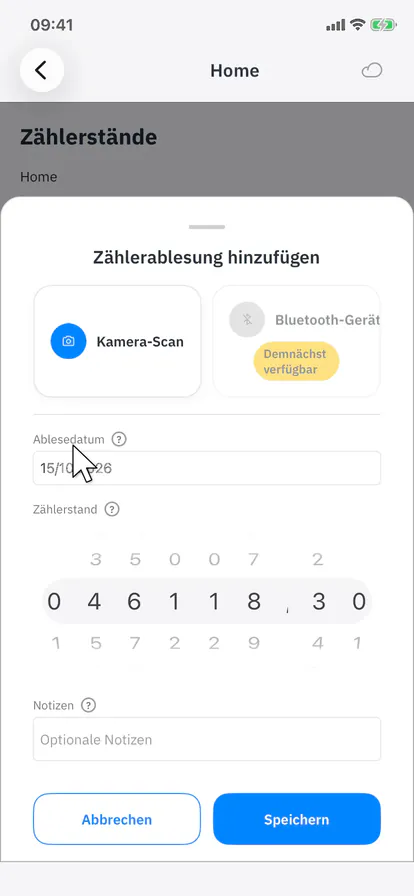
  1. Öffnen Sie den Zähler, tippen Sie auf Zählerstände anzeigen und dann auf die Taste +, um einen Zählerstand hinzuzufügen.
  2. Tippen Sie auf Kamera-Scan. Beim ersten Mal bittet die App um Ihre Einwilligung, das Foto an den KI-Dienst zu senden, und um den Kamerazugriff.
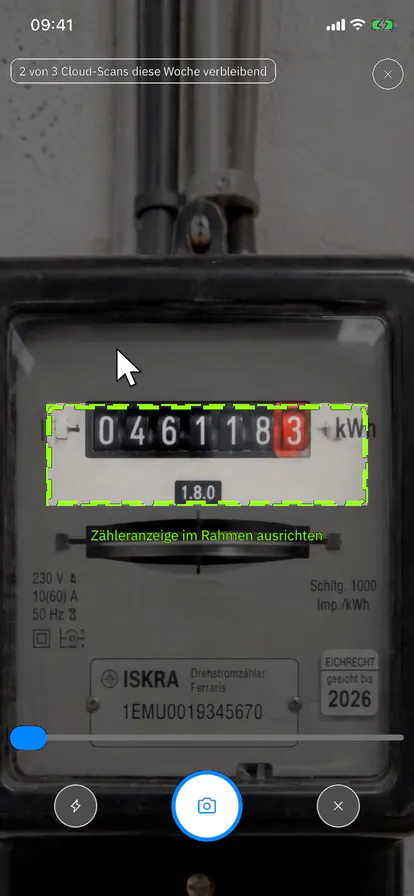
  3. Halten Sie das Telefon so, dass das Zählwerk im grünen Rahmen liegt; nutzen Sie den Zoom-Regler, wenn die Ziffern klein sind.
  4. Tippen Sie auf die runde Auslösetaste. „Zählerstand wird analysiert…“ erscheint für einige Sekunden.
  5. Vergleichen Sie die Zahl im Dialog mit dem Zähler und tippen Sie auf Übernehmen. Zum Wiederholen tippen Sie auf Schließen und machen ein neues Foto.
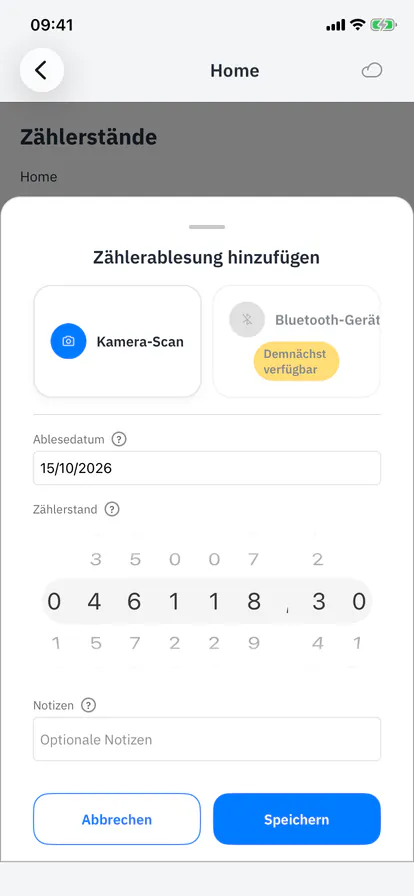
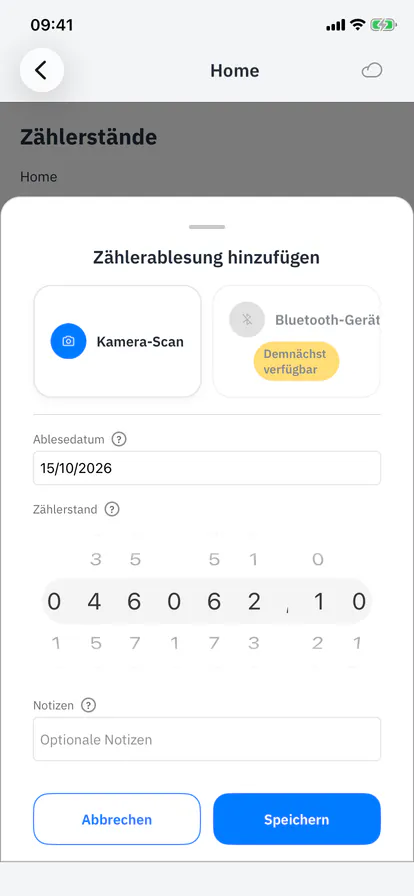
  6. Das Eingabeblatt öffnet sich mit den gesetzten Ziffern. Prüfen Sie das Datum und tippen Sie auf Speichern.
  1. Kamera-Scan im Blatt Zählerstand hinzufügen
    Kamera-Scan im Blatt Zählerstand hinzufügen
  2. Das Zählwerk im grünen Rahmen
    Das Zählwerk im grünen Rahmen
  3. Das KI-Ergebnis zum Bestätigen
    Das KI-Ergebnis zum Bestätigen
  4. Die gesetzten Ziffern im Eingabeblatt
    Die gesetzten Ziffern im Eingabeblatt
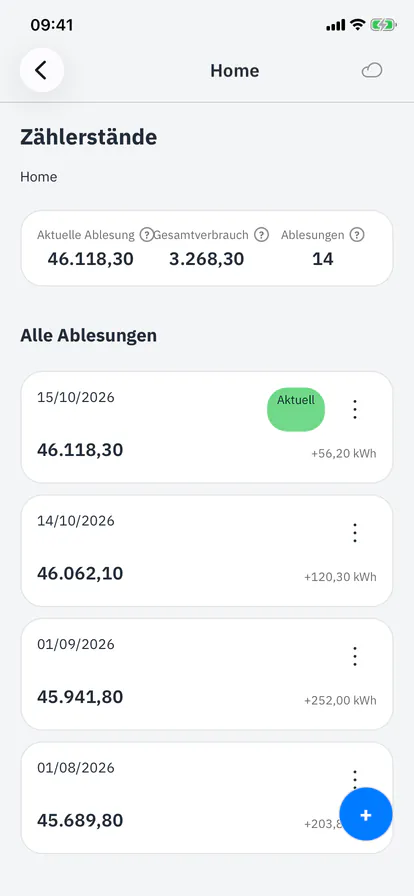
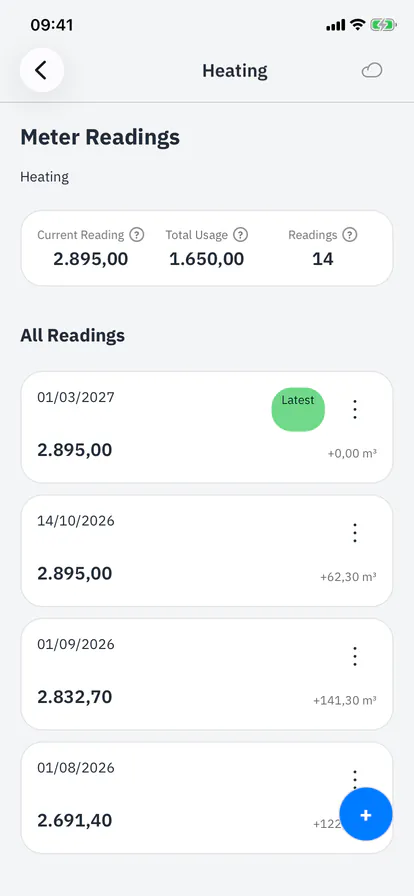
  5. Der neue Zählerstand in der Liste
    Der neue Zählerstand in der Liste

Beachten Sie

  • Nur der Streifen im Rahmen wird gesendet, als neues Bild ohne Standortdaten.
  • Sie haben 3 Cloud-Scans pro Woche; das Abzeichen oben zeigt, wie viele noch übrig sind. Ein fehlgeschlagener Scan zählt nicht.
  • Gutes Licht und ein gerader Blickwinkel sind wichtiger als starker Zoom. Vermeiden Sie Spiegelungen auf dem Glas.
  • Die rote Ziffer eines mechanischen Zählwerks ist die erste Nachkommastelle: 046118.3 wird in der App zu 46.118,30.
  • Ein Zählerstand darf nicht niedriger als der vorherige und nicht höher als ein späterer sein; die App prüft das beim Speichern.

Verträge

Vertrag zu einem Zähler hinzufügen

Preise, Jahresverbrauch, Abschlag und Vertragslaufzeit. Die App kann Sie vor Fristen erinnern.

  1. Öffnen Sie den Zähler und tippen Sie auf „Vertrag hinzufügen“.
  2. Geben Sie den Namen des Anbieters ein. Alles andere können Sie später ergänzen.
  3. Zählerstand bei Vertragsbeginn: der Stand am Tag, an dem der Vertrag begann. Sie finden ihn in der Vertragsbestätigung oder auf der ersten Rechnung.
  4. Preise: Preis pro kWh, Grundpreis und monatlicher Abschlag stehen in Ihrem Vertrag oder auf der letzten Rechnung. Ein Tag-/Nachtzähler hat zwei Preise pro kWh.
  5. Unter „Vertragslaufzeit“: Vertragsbeginn, Laufzeit, Kündigungsfrist, automatische Verlängerung und Preisgarantie. Schalten Sie „Mich an Fristen erinnern“ ein.
  6. Speichern Sie.

Beachten Sie

  • Fristen-Erinnerungen: 30 und 7 Tage vor der Kündigungsfrist, 7 Tage vor Ende einer Preisgarantie und 30 Tage vor Ende eines Vertrags ohne automatische Verlängerung, jeweils um 9:00 Uhr. Mitteilungen müssen auf Ihrem Handy erlaubt sein.
  • Der Zählerstand bei Vertragsbeginn ist mit den Ablesungen des Zählers verknüpft. Um ihn später zu ändern, bearbeiten Sie diese Ablesung auf der Seite der Zählerstände.
  • Bis zu 10 aktive Verträge je Zählerart (Strom, Gas). Abgelaufene und gekündigte Verträge zählen nicht mit.
  • Mit der optionalen KI kann ein Vertrags-PDF oder eine Rechnung das Formular ausfüllen. Prüfen Sie jeden Wert, bevor Sie speichern.
  • Zum Kündigen: Öffnen Sie den Vertrag und tippen Sie auf „Vertrag kündigen“. Die App bereitet eine E-Mail vor; Sie prüfen sie und senden sie aus Ihrer eigenen Mail-App.

Einen Vertrag per PDF von der KI ausfüllen lassen

Mit einem aktivierten Konto kann die App Ihre Vertragsbestätigung oder letzte Rechnung als PDF lesen und das Formular ausfüllen. Sie prüfen die Werte und speichern.

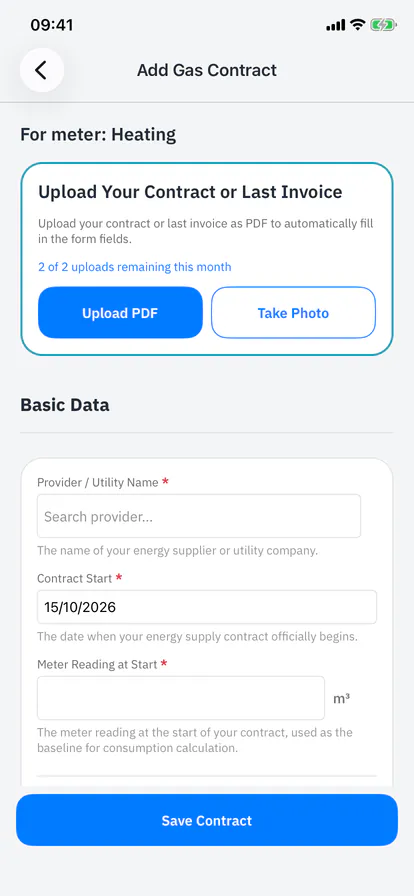
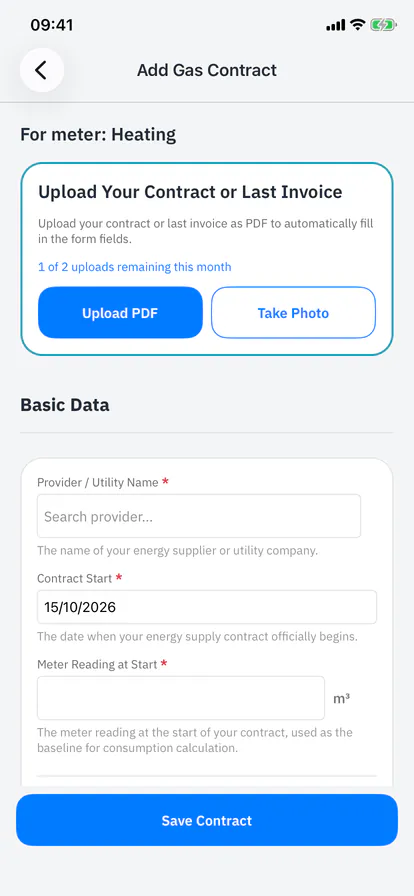
  1. Öffnen Sie den Zähler und tippen Sie auf Vertrag hinzufügen. Die Karte „Vertrag oder letzte Rechnung hochladen“ oben zeigt, wie viele Uploads Ihnen diesen Monat noch bleiben.
  2. Tippen Sie auf PDF hochladen. Beim ersten Mal bittet die App um Ihre Einwilligung, das Dokument an den KI-Dienst zu senden; tippen Sie auf Akzeptieren.
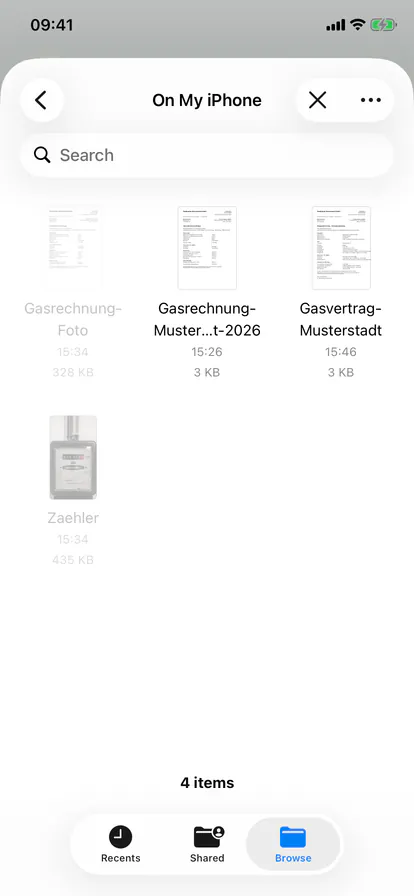
  3. Öffnen Sie in der Dateiauswahl Durchsuchen, dann Auf meinem iPhone (oder Ihren Cloud-Ordner), und tippen Sie auf die PDF.
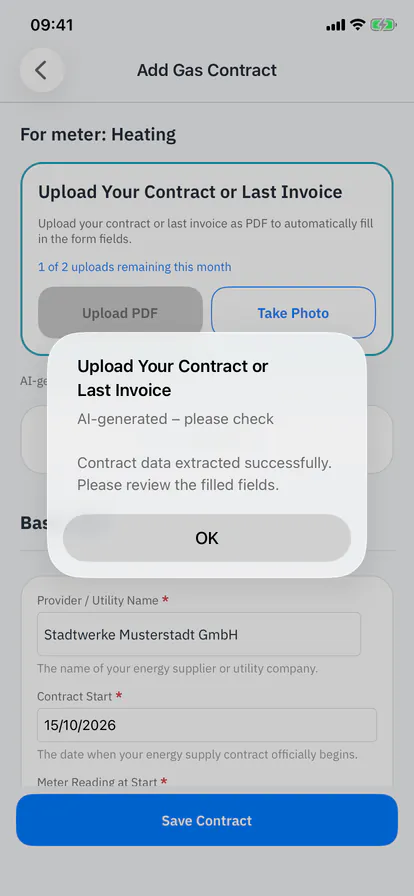
  4. Warten Sie, solange „Analyse läuft …“ angezeigt wird. Ein Dialog bestätigt das Ergebnis: „KI-generiert – bitte prüfen“.
  5. Tippen Sie auf OK und blättern Sie durch das Formular: Anbieter, Vertragsbeginn, Zählerstand bei Beginn und Tarifname sind ausgefüllt.
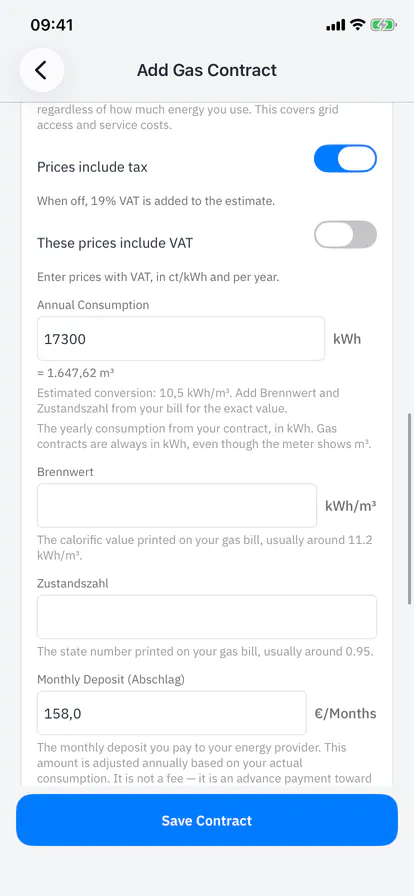
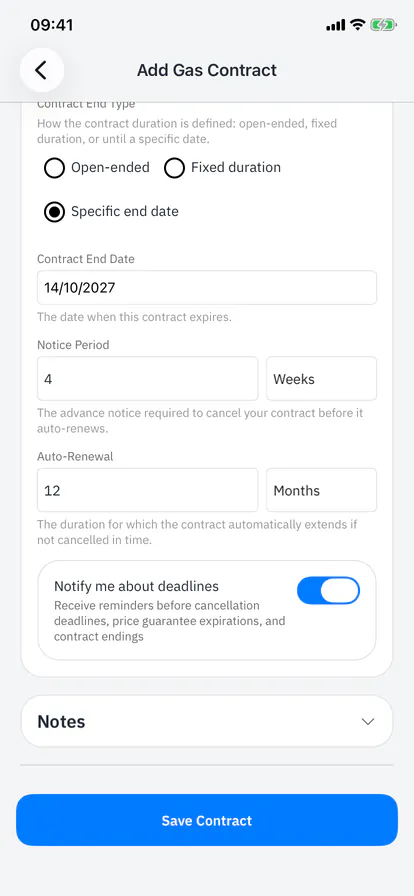
  6. Öffnen Sie Preise und Vertragslaufzeit: Preis pro kWh, Grundgebühr, Jahresverbrauch, Abschlag, Enddatum, Kündigungsfrist und Verlängerung stammen aus dem Dokument. Tragen Sie ein, was die KI leer gelassen hat, zum Beispiel die Monate der Preisgarantie.
  7. Schalten Sie „Über Fristen benachrichtigen“ ein, wenn Sie vor der Kündigungsfrist und dem Vertragsende erinnert werden möchten.
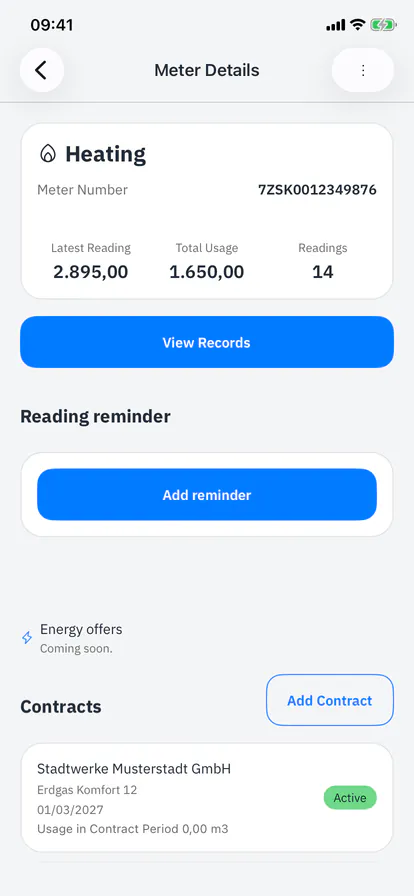
  8. Tippen Sie auf Vertrag speichern. Der Vertrag erscheint auf der Zählerseite als Aktiv.
  1. Die Upload-Karte im Formular Vertrag hinzufügen
    Die Upload-Karte im Formular Vertrag hinzufügen
  2. Die PDF in der Dateiauswahl wählen
    Die PDF in der Dateiauswahl wählen
  3. Das Ergebnis: KI-generiert, bitte prüfen
    Das Ergebnis: KI-generiert, bitte prüfen
  4. Preise aus dem Dokument ausgefüllt
    Preise aus dem Dokument ausgefüllt
  5. Vertragslaufzeit und Fristen-Benachrichtigung
    Vertragslaufzeit und Fristen-Benachrichtigung
  6. Der gespeicherte Vertrag auf der Zählerseite
    Der gespeicherte Vertrag auf der Zählerseite

Beachten Sie

  • Prüfen Sie jeden Wert anhand Ihres Dokuments, bevor Sie speichern: Die KI kann eine Zahl oder ein Datum falsch lesen.
  • Ein Upload zählt zu Ihrem Monatskontingent (2 pro Monat und Energieart). Ein Dokument, das kein Energievertrag und keine Rechnung ist, wird nicht gezählt.
  • Eine PDF muss kleiner als 7 MB sein und Text enthalten. Für einen Papiervertrag nutzen Sie Foto aufnehmen und fotografieren jede Seite.
  • Überschneiden sich die Daten mit einem Vertrag fester Laufzeit am selben Zähler, speichert die App nicht: Setzen Sie den Beginn auf den Tag nach dem Ende des alten Vertrags.
  • Der Zählerstand bei Beginn wird zu einem Eintrag auf der Zählerstandsseite; dort können Sie ihn später korrigieren.
  • Das Dokument wird einmal an den KI-Dienstleister in Deutschland gesendet, dort nicht gespeichert und nicht zum Training verwendet. Die Einwilligung können Sie in den Datenschutzeinstellungen widerrufen.

Dieses Video ist auf Englisch.

Eine Rechnung fotografieren und von der KI lesen lassen

Keine PDF zur Hand? Mit einem aktivierten Konto können Sie Ihre letzte Rechnung fotografieren. Die KI übernimmt daraus Preise, Jahresverbrauch und Zählerstand; den Rest ergänzen Sie und speichern.

  1. Öffnen Sie den Zähler, tippen Sie auf Vertrag hinzufügen und dann in der Upload-Karte auf Foto aufnehmen.
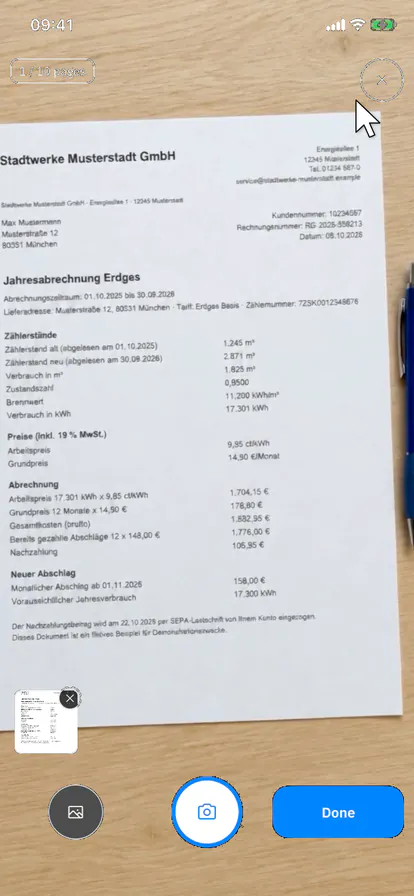
  2. Fotografieren Sie jede Seite mit der runden Taste oder tippen Sie unten links auf das Bildsymbol, um vorhandene Fotos zu wählen. Der Streifen unten zeigt die Seiten (bis zu 10).
  3. Tippen Sie auf Fertig. „Analyse läuft …“ erscheint; eine Rechnung dauert etwas länger als eine PDF.
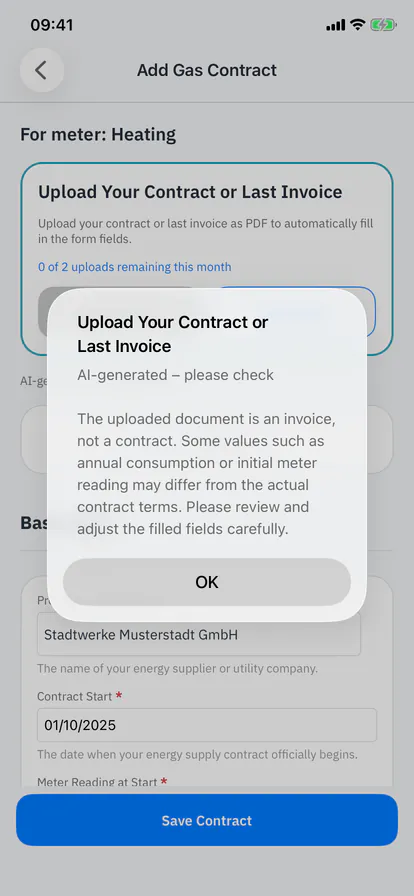
  4. Der Dialog sagt Ihnen, dass das Dokument eine Rechnung und kein Vertrag ist: Einige Werte können von Ihren Vertragsbedingungen abweichen. Tippen Sie auf OK.
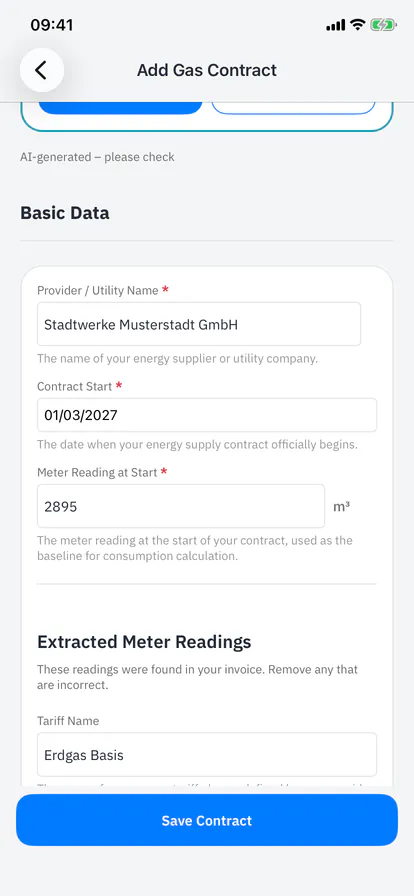
  5. Prüfen Sie die Basisdaten: Anbieter, Zählerstand bei Beginn und Tarifname stammen aus der Rechnung. Von der KI gefundene Zählerstände stehen unter „Extrahierte Zählerstände“; entfernen Sie falsche.
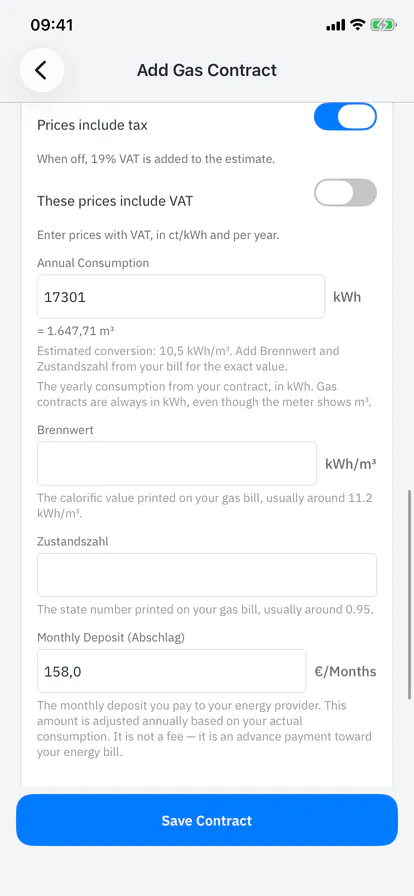
  6. Öffnen Sie Preise: Preis pro kWh, Grundgebühr, Jahresverbrauch und Abschlag sind ausgefüllt. Ergänzen Sie Brennwert und Zustandszahl von der Rechnung für die genaue kWh-Umrechnung eines Gaszählers.
  7. Korrigieren Sie, was zur Rechnung und nicht zu Ihrem Vertrag gehört: Im Video wird der Vertragsbeginn auf den Tag nach dem Ende des vorherigen Vertrags gesetzt und der Zählerstand bei Beginn auf den aktuellen Stand.
  8. Eine Rechnung enthält keine Laufzeit, daher bleibt die Vertragslaufzeit unbefristet, sofern Sie sie nicht kennen. Tippen Sie auf Vertrag speichern.
  1. Foto aufnehmen in der Upload-Karte
    Foto aufnehmen in der Upload-Karte
  2. Die fotografierte Seite im Streifen
    Die fotografierte Seite im Streifen
  3. Das Ergebnis: eine Rechnung, kein Vertrag
    Das Ergebnis: eine Rechnung, kein Vertrag
  4. Preise aus der Rechnung ausgefüllt
    Preise aus der Rechnung ausgefüllt
  5. Vertragsbeginn und Zählerstand korrigiert
    Vertragsbeginn und Zählerstand korrigiert
  6. Der gespeicherte Vertrag und sein Anfangsstand
    Der gespeicherte Vertrag und sein Anfangsstand

Beachten Sie

  • Fotografieren Sie die Seite flach, bei gutem Licht und ohne Schatten; die ganze Seite muss im Bild sein. Unscharfe Fotos ergeben falsche Zahlen.
  • Ein Foto-Upload zählt wie eine PDF zum Monatskontingent (2 pro Monat und Energieart). Die Seiten werden als eine PDF von höchstens 7 MB gesendet.
  • Der alte Zählerstand einer Rechnung stammt vom Beginn des Abrechnungszeitraums, nicht von heute. Verwenden Sie ihn nur, wenn Ihr Vertrag wirklich damals begann.
  • Die App lehnt einen Beginn innerhalb eines Vertrags fester Laufzeit am selben Zähler ab: Setzen Sie den Beginn auf den Tag nach dessen Ende.
  • Ein Zählerstand bei Beginn, der niedriger als ein späterer Stand ist, wird beim Speichern abgelehnt; die Zählerstandsseite zeigt, welche Stände es gibt.
  • Das Foto wird einmal an den KI-Dienstleister in Deutschland gesendet, dort nicht gespeichert und nicht zum Training verwendet. Die Einwilligung können Sie in den Datenschutzeinstellungen widerrufen.

Dieses Video ist auf Englisch.

Diagramme

Verbrauchsdiagramm anlegen

Ein Diagramm mit dem Verbrauch eines Zählers auf Ihrem Dashboard.

  1. Öffnen Sie den Zähler und tippen Sie auf „Diagramm hinzufügen“, oder nehmen Sie den Vorschlag an, der nach der zweiten Ablesung erscheint.
  2. Geben Sie dem Diagramm einen Namen, zum Beispiel „Wöchentlich, letzte drei Monate“.
  3. Wählen Sie den Zeitraum und eine Farbe.
  4. Speichern Sie. Das Diagramm erscheint auf dem Dashboard.

Beachten Sie

  • Ein Diagramm braucht mindestens zwei Ablesungen. Mehr Ablesungen ergeben mehr Details.
  • Sie können bis zu 12 Diagramme speichern. Um Platz zu schaffen, tippen Sie auf dem Dashboard auf ein Diagramm und wählen „Löschen“.
  • Das Diagramm zeigt den Verbrauch zwischen den Ablesungen. Eine Ableseerinnerung hilft, es aktuell zu halten.
  • Bei einem Solarzähler mit Einspeisevergütung im Vertrag erscheint unter dem Diagramm ein ungefährer Ertrag.

Kurze Antworten

Wo finde ich meine Zählernummer?

Auf dem Zähler selbst, meist auf einem Schild nahe der Anzeige, und auf jeder Energierechnung.

Was bedeutet das Wolken-Symbol?

Grün: Alles ist in Ihrem Konto gesichert. Grau: Sie sind nicht angemeldet, oder einige Änderungen sind bisher nur auf diesem Handy gespeichert.

Brauche ich die KI-Funktionen?

Nein. Alles funktioniert auch von Hand. Das Ablesen per Foto und das Auslesen von Dokumenten sind optional.

Funktioniert die App offline?

Ja. Ihre Daten werden auf Ihrem Handy gespeichert. Nur die Sicherung und die KI brauchen Internet.

Weitere Fragen? Zu den häufigen Fragen.