Yardım ve eğitimler

Uygulamadaki her adımı gösteren kısa videolar. Ses gerekmez.

Sayaçlar

Tek tarifeli elektrik sayacı ekleme

Tek göstergeli normal bir sayaç. Çoğu evde bu sayaç vardır.

  1. Menüyü açın, Elektrik'e ve ardından + düğmesine dokunun.
  2. Sayaç numarasını sayacın üzerinde yazdığı gibi girin. Sayaca tanıyacağınız bir ad verin, örneğin "Daire" veya "Garaj".
  3. Tek tarife'yi seçin.
  4. Sayacınızın bugün gösterdiği sayıyı Başlangıç Okuma Değeri olarak girin ve Okuma Tarihi'ni kontrol edin. Sayıyı daha önceki bir gün not ettiyseniz o tarihi ayarlayın.
  5. Posta kodu isteğe bağlıdır. Almanya'da bu sayaç için yapay zekâ özelliklerini açar.
  6. Kaydedin. Uygulama, sayacı okumanızı hatırlatıp hatırlatmayacağını sorar: günü, saati ve tekrarı seçin veya bunu atlayın.

Dikkat edin

  • Sayaç numarası sayacın üzerinde, genellikle ekranın yanındaki bir etikette ve her faturada bulunur. Almanya'da buna "Zählernummer" denir.
  • Başlangıç okuması bu sayacın ilk okuması olur. Tüketim ve grafikler ikinci okumadan itibaren görünür.
  • Sözleşme isteğe bağlıdır. Daha sonra sayaç sayfasından ekleyebilirsiniz.
  • Her sayacın bir okuma hatırlatıcısı olabilir. Daha sonra sayaç sayfasından ekleyebilir veya kaldırabilirsiniz. Telefonunuzda bildirimlere izin verilmiş olmalıdır.
Gündüz/gece sayacı (HT/NT) ekleme

İki gösterge: biri gündüz (HT), biri gece (NT) için. Uygulama ikisini ayrı tutar.

  1. Tek tarifeli sayaçta olduğu gibi başlayın: menüyü açın, Elektrik'e ve ardından +'ya dokunun, sayaç numarasını ve bir ad girin.
  2. Çift tarife'yi seçin.
  3. Gündüz okumasını (HT) ve gece okumasını (NT) girin. Sayacınız ikisini de gösterir; genellikle 1.8.1 ve 1.8.2 olarak işaretlenir.
  4. Okuma Tarihi'ni kontrol edin ve kaydedin.

Dikkat edin

  • Sonraki her okuma için iki değer de gerekir. Uygulama gündüz ve gece tüketimini ayrı ayrı gösterir.
  • Bu sayacın sözleşmesinde kWh başına iki fiyat vardır: HT (gündüz) ve NT (gece). İkisi de sözleşmenizde veya faturanızda yazar.
  • Yanlış tarife türünü seçtiyseniz daha sonra Sayacı Düzenle altından değiştirin.

Güneş enerjisi sayacı (çift yönlü) ekleme

Çift yönlü sayaçlı güneş panelleri için: şebekeden çekilen enerji (1.8.0) ve şebekeye verilen enerji (2.8.0).

  1. Normal bir sayaçta olduğu gibi başlayın ve Güneş'i seçin.
  2. Şebekeden çekilen enerji göstergesini (1.8.0) Başlangıç Okuma Değeri olarak girin.
  3. Şebekeye verilen enerji göstergesi (2.8.0) isteğe bağlıdır. Panellerinizin ne kadar verdiğini görmek istiyorsanız girin.
  4. Okuma Tarihi'ni kontrol edin ve kaydedin.

Dikkat edin

  • Tüketim, grafikler ve diğer her şey "Çekilen" göstergesini kullanır. "Verilen" göstergesi şebekeye verdiğinizi gösterir.
  • Sözleşmede kWh başına şebekeye satış fiyatı isteğe bağlıdır. Girildiğinde uygulama, sözleşme kartında ve grafiğin altında yaklaşık bir kazanç tutarı gösterir. Bu bir tahmindir; tedarikçinizin hesap özetinin yerini tutmaz.
  • Bir güneş enerjisi sayacını daha sonra başka bir tarife türüne geçirirseniz şebekeye verilen okumaları gizlenir, silinmez.

Sayacı düzenleme

Bir sayacı yeniden adlandırın, tarife türünü değiştirin veya daha sonra posta kodu ekleyin.

  1. Sayaç listesinde sayaca dokunarak açın.
  2. Üstteki ⋮ simgesine ve ardından Sayacı Düzenle'ye dokunun.
  3. Adı, tarife türünü veya posta kodunu değiştirin ve kaydedin.

Dikkat edin

  • Sayacı düzenlediğinizde okumalarınız, grafikleriniz ve sözleşmeleriniz kalır.
  • Başka bir türe geçirilen güneş enerjisi sayacının şebekeye verilen okumaları gizlenir; silinmez.
  • Sayacı Sil, sayacı tüm okumaları, grafikleri ve sözleşmeleriyle birlikte kaldırır. Bu geri alınamaz.

Okumalar

Okuma ekleme ve düzenleme

Rakam çarklarıyla bir okuma girin ve daha sonra düzeltin.

  1. Sayaç listesinde sayacın yanındaki Okuma Ekle'ye dokunun veya hatırlatıcı bildirimine dokunun.
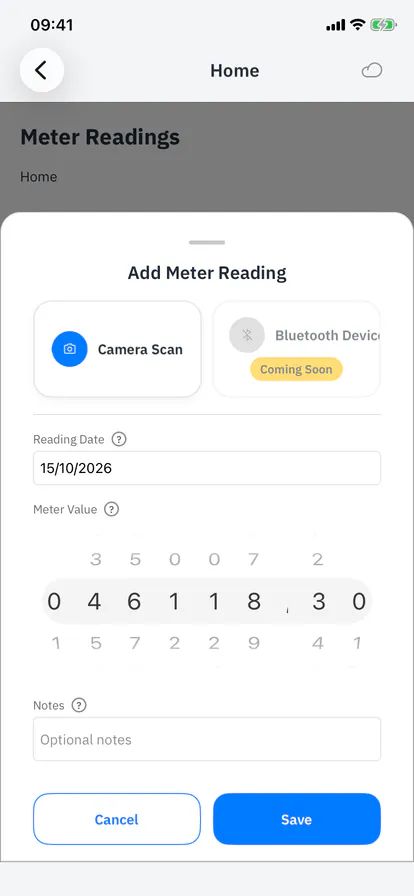
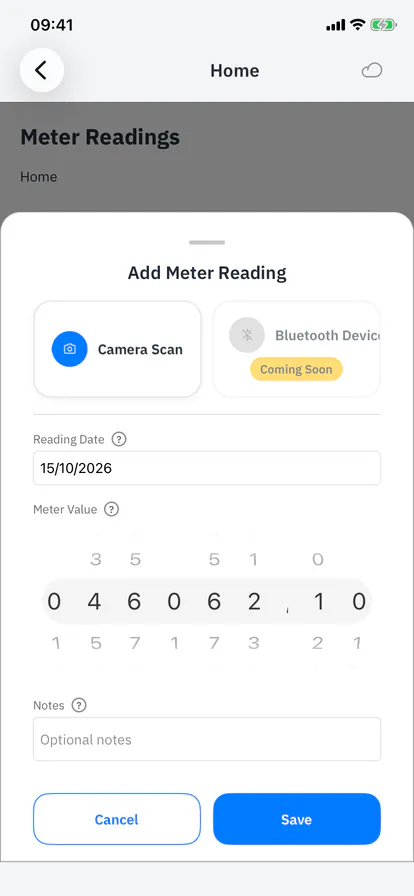
  2. Çarkları sayacınızdaki sayıyı gösterene kadar çevirin.
  3. Okuma Tarihi'ni kontrol edin. Sayıyı daha önce not ettiyseniz daha erken bir tarih ayarlayabilirsiniz. Sonra kaydedin.
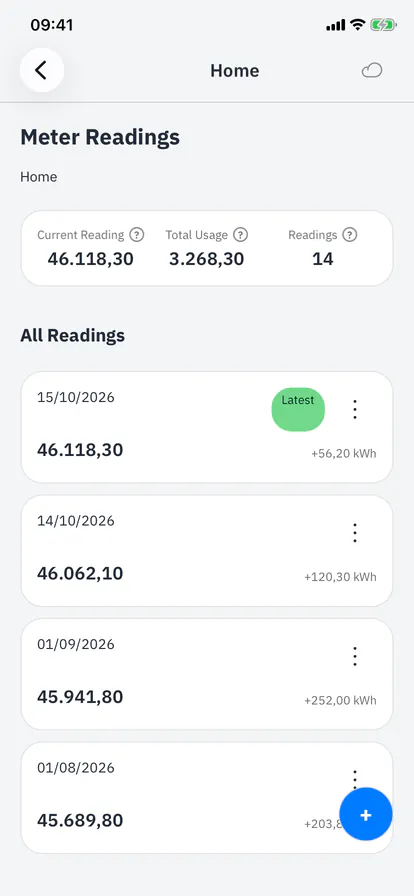
  4. Bir okumayı düzeltmek için: sayacın okumalarını açın, okumanın yanındaki ⋮ simgesine ve ardından Düzenle'ye dokunun. Sil, okumayı kaldırır.

Dikkat edin

  • Bir okuma bir öncekinden düşük veya bir sonrakinden yüksek olamaz. Uygulama diğer değerleri reddeder.
  • Tüketim iki okuma arasındaki farktır; bu yüzden grafikler ikinci okumadan başlar. Düzenli okumalar daha iyi grafikler verir.
  • İkinci okumadan sonra uygulama bir grafik oluşturmayı önerir.
  • İsteğe bağlı yapay zekâ ile sayıyı sayacın fotoğrafından okutabilirsiniz. Kaydetmeden önce sonucu kontrol edin.

Sayacı kamerayla okuyun

Etkinleştirilmiş hesapla uygulama sayaç göstergesini bir fotoğraftan okuyabilir. Kamerayı sayaca tutarsınız, yapay zekâ sayıyı okur, siz onaylarsınız.

  1. Sayacı açın, Kayıtları Görüntüle'ye, sonra okuma eklemek için + düğmesine dokunun.
  2. Kamera Tarama'ya dokunun. İlk seferde uygulama fotoğrafı yapay zekâ hizmetine göndermek için onayınızı ve kamera erişimi ister.
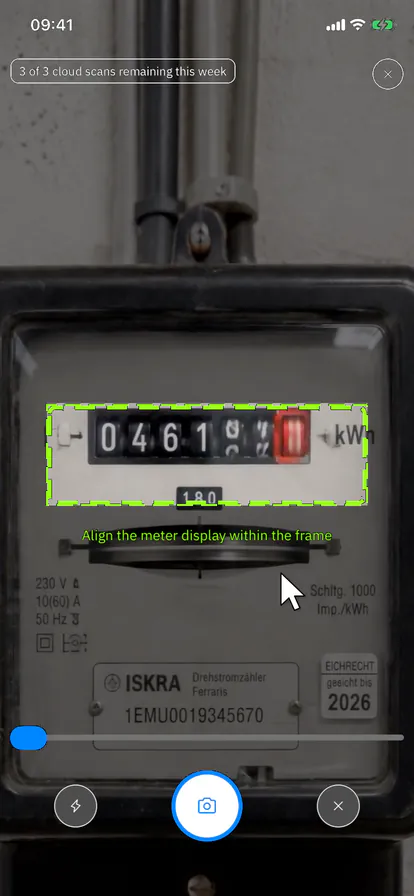
  3. Telefonu, gösterge yeşil çerçevenin içinde kalacak şekilde tutun; rakamlar küçükse yakınlaştırma kaydırıcısını kullanın.
  4. Yuvarlak çekim düğmesine dokunun. "Sayaç okuması analiz ediliyor..." birkaç saniye gösterilir.
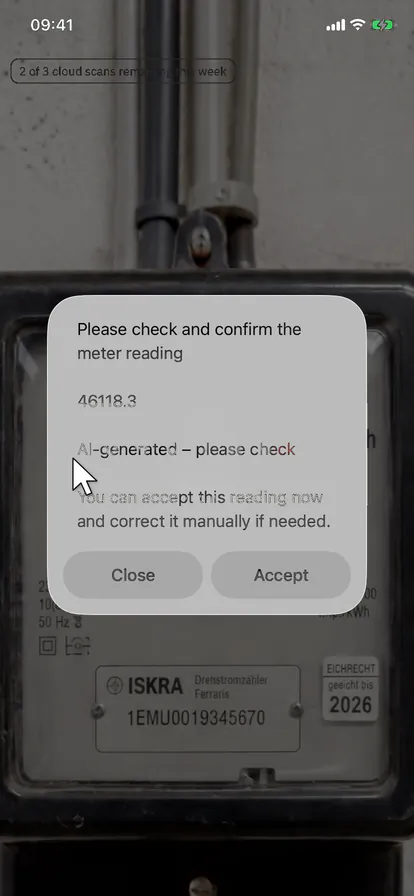
  5. İletişim kutusundaki sayıyı sayaçla karşılaştırın ve Kabul Et'e dokunun. Yeniden denemek için Kapat'a dokunup yeni bir fotoğraf çekin.
  6. Okuma sayfası rakamlar ayarlanmış olarak açılır. Tarihi kontrol edin ve Kaydet'e dokunun.
  1. Okuma ekleme sayfasında Kamera Tarama
    Okuma ekleme sayfasında Kamera Tarama
  2. Yeşil çerçevenin içindeki gösterge
    Yeşil çerçevenin içindeki gösterge
  3. Onaylanacak yapay zekâ sonucu
    Onaylanacak yapay zekâ sonucu
  4. Okuma sayfasında ayarlanmış rakamlar
    Okuma sayfasında ayarlanmış rakamlar
  5. Listedeki yeni okuma
    Listedeki yeni okuma

Dikkat edin

  • Yalnızca çerçevenin içindeki şerit, konum verisi olmayan yeni bir görüntü olarak gönderilir.
  • Haftada 3 bulut taramanız var; üstteki rozet kaç tane kaldığını gösterir. Başarısız bir okuma sayılmaz.
  • İyi ışık ve düz bir açı, güçlü yakınlaştırmadan daha önemlidir. Camdaki yansımalardan kaçının.
  • Mekanik göstergedeki kırmızı rakam ilk ondalık basamaktır: 046118.3 uygulamada 46.118,30 olur.
  • Bir okuma öncekinden düşük veya sonrakinden yüksek olamaz; uygulama bunu kaydederken kontrol eder.

Bu video İngilizcedir.

Sözleşmeler

Sayaca sözleşme ekleme

Fiyatlar, yıllık tüketim, aylık ön ödeme ve sözleşme süresi. Uygulama son tarihlerden önce sizi uyarabilir.

  1. Sayacı açın ve Sözleşme Ekle'ye dokunun.
  2. Tedarikçi adını girin. Geri kalan her şey daha sonra doldurulabilir.
  3. Başlangıç Sayaç Okuması: sözleşmenin başladığı günkü okuma. Sözleşme onayında veya ilk faturada bulursunuz.
  4. Fiyatlar: kWh başına fiyat, hizmet ücreti (Grundpreis) ve aylık ön ödeme (Abschlag) sözleşmenizde veya son faturanızda yazar. Gündüz/gece sayacında kWh başına iki fiyat vardır.
  5. Sözleşme Süresi altında: sözleşme başlangıcı, süre, ihbar süresi, otomatik yenileme ve fiyat garantisi. Son tarihler hakkında bildir seçeneğini açın.
  6. Kaydedin.

Dikkat edin

  • Son tarih uyarıları: fesih son tarihinden 30 ve 7 gün önce, fiyat garantisi bitiminden 7 gün önce ve otomatik yenilemesi olmayan bir sözleşmenin bitiminden 30 gün önce, saat 9:00'da. Telefonunuzda bildirimlere izin verilmiş olmalıdır.
  • Başlangıç sayaç okuması sayacın okumalarına bağlıdır. Daha sonra değiştirmek için o okumayı okumalar sayfasında düzenleyin.
  • Sayaç türü başına (elektrik, gaz) en fazla 10 etkin sözleşme. Süresi dolmuş ve iptal edilmiş sözleşmeler sayılmaz.
  • İsteğe bağlı yapay zekâ ile bir sözleşme PDF'si veya fatura formu doldurabilir. Kaydetmeden önce her değeri kontrol edin.
  • İptal etmek için: sözleşmeyi açın ve Sözleşmeyi iptal et'e dokunun. Uygulama bir e-posta hazırlar; siz kontrol eder ve kendi e-posta uygulamanızdan gönderirsiniz.

Bir sözleşmeyi PDF'den yapay zekâya doldurtun

Etkinleştirilmiş hesapla uygulama, sözleşme onayınızı veya son faturanızı PDF olarak okuyup formu doldurabilir. Siz değerleri kontrol edip kaydedersiniz.

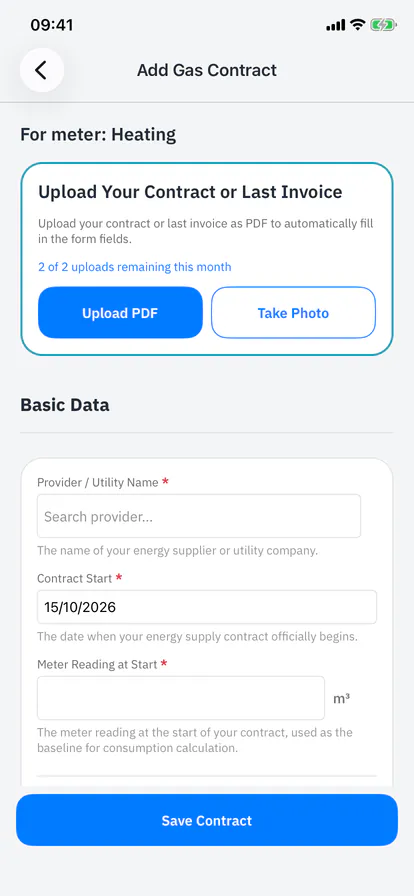
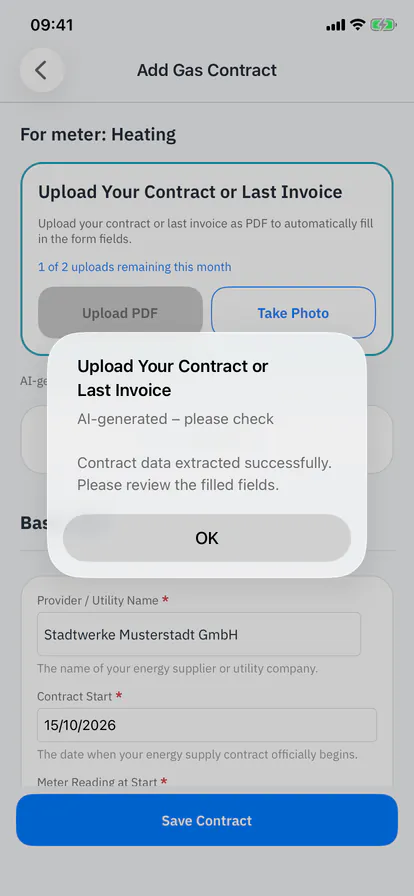
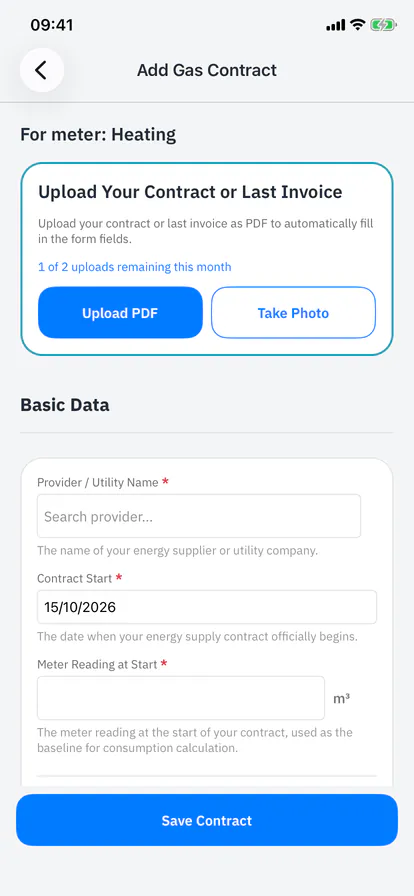
  1. Sayacı açın ve Sözleşme Ekle'ye dokunun. Üstteki "Sözleşmenizi veya Son Faturanızı Yükleyin" kartı bu ay kaç yükleme hakkınız kaldığını gösterir.
  2. PDF Yükle'ye dokunun. İlk seferde uygulama belgeyi yapay zekâ hizmetine göndermek için onayınızı ister; Kabul Et'e dokunun.
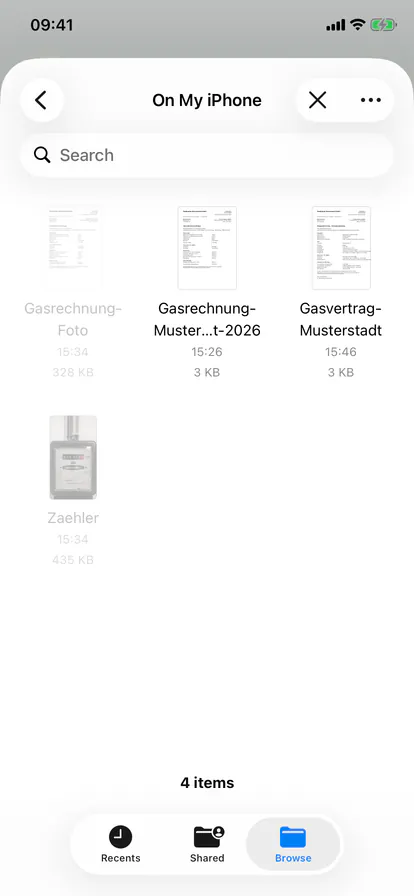
  3. Dosya seçicide Göz At'ı, sonra iPhone'umda'yı (veya bulut klasörünüzü) açın ve PDF'ye dokunun.
  4. "Analiz ediliyor …" gösterilirken bekleyin. Bir iletişim kutusu sonucu onaylar: "Yapay zekâ tarafından oluşturuldu – lütfen kontrol edin".
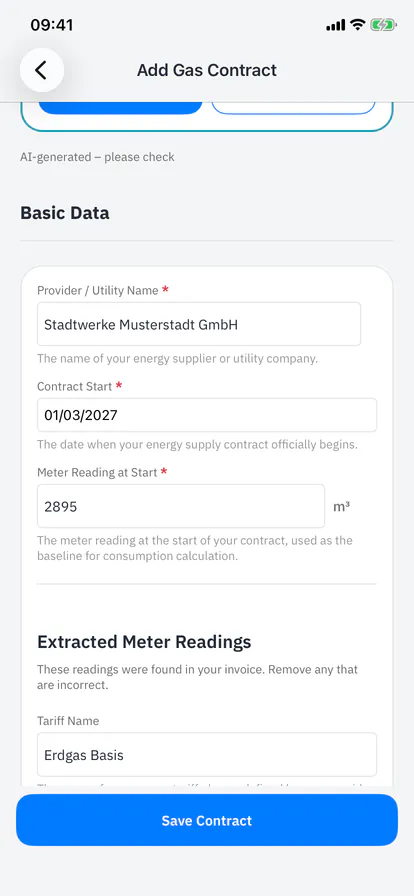
  5. Tamam'a dokunun ve formda ilerleyin: sağlayıcı, sözleşme başlangıcı, başlangıçtaki sayaç değeri ve tarife adı doldurulmuştur.
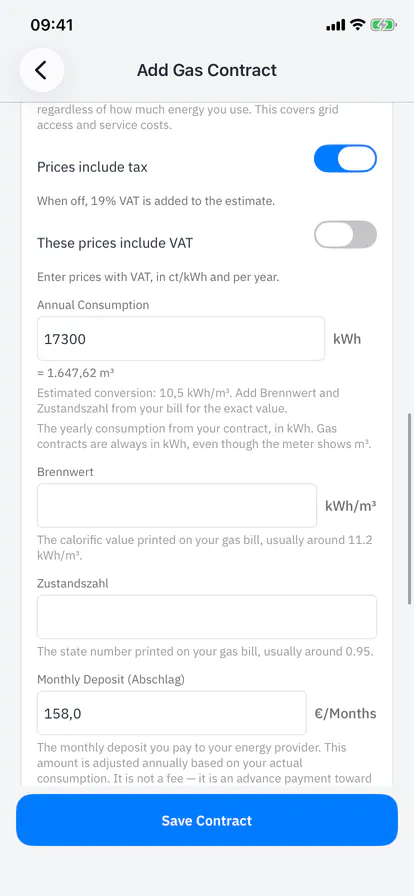
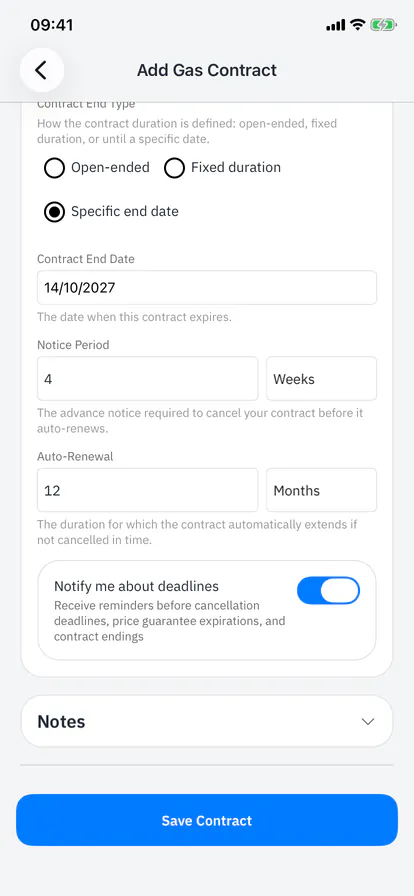
  6. Fiyatlandırma ve Sözleşme Süresi'ni açın: kWh fiyatı, hizmet ücreti, yıllık tüketim, aylık ödeme, bitiş tarihi, fesih süresi ve otomatik yenileme belgeden gelir. Yapay zekânın boş bıraktığı alanları, örneğin fiyat garantisi aylarını siz yazın.
  7. Fesih süresinden ve sözleşme bitiminden önce hatırlatma istiyorsanız "Son tarihler için bildir" seçeneğini açın.
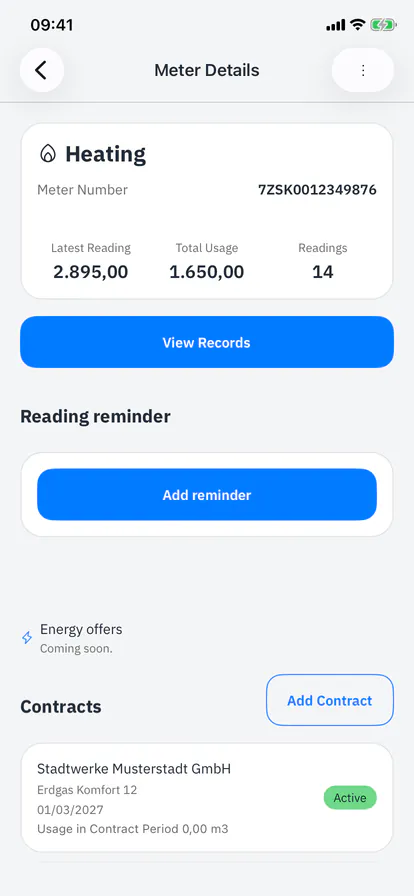
  8. Sözleşmeyi Kaydet'e dokunun. Sözleşme sayaç sayfasında Etkin olarak görünür.
  1. Sözleşme Ekle formundaki yükleme kartı
    Sözleşme Ekle formundaki yükleme kartı
  2. Dosya seçicide PDF'yi seçin
    Dosya seçicide PDF'yi seçin
  3. Sonuç: yapay zekâ tarafından oluşturuldu, lütfen kontrol edin
    Sonuç: yapay zekâ tarafından oluşturuldu, lütfen kontrol edin
  4. Belgeden doldurulan fiyatlandırma
    Belgeden doldurulan fiyatlandırma
  5. Sözleşme süresi ve son tarih uyarıları
    Sözleşme süresi ve son tarih uyarıları
  6. Sayaç sayfasında kaydedilen sözleşme
    Sayaç sayfasında kaydedilen sözleşme

Dikkat edin

  • Kaydetmeden önce her değeri belgenizle karşılaştırın: yapay zekâ bir sayıyı veya tarihi yanlış okuyabilir.
  • Bir yükleme aylık hakkınızdan düşer (her enerji türü için ayda 2). Enerji sözleşmesi veya faturası olmayan bir belge sayılmaz.
  • PDF 7 MB'tan küçük olmalı ve metin içermelidir. Kâğıt sözleşme için Fotoğraf Çek'i kullanın ve her sayfayı fotoğraflayın.
  • Tarihler aynı sayaçtaki sabit süreli bir sözleşmeyle çakışırsa uygulama kaydetmez: başlangıç tarihini eski sözleşmenin bitiminden sonraki güne ayarlayın.
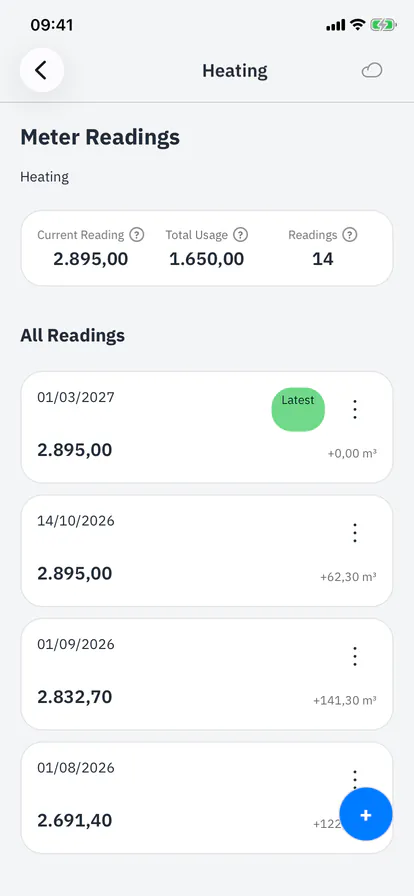
  • Başlangıçtaki sayaç değeri okumalar sayfasında bir okuma olur; gerekirse daha sonra orada düzeltin.
  • Belge, Almanya'daki yapay zekâ hizmet sağlayıcısına bir kez gönderilir, orada saklanmaz ve eğitimde kullanılmaz. Onayı gizlilik ayarlarından geri çekebilirsiniz.

Bu video İngilizcedir.

Bir faturayı fotoğraflayın ve yapay zekâya okutun

Elinizde PDF yok mu? Etkinleştirilmiş hesapla son faturanızı fotoğraflayabilirsiniz. Yapay zekâ fiyatları, yıllık tüketimi ve sayaç değerini alır; kalanı siz tamamlayıp kaydedersiniz.

  1. Sayacı açın, Sözleşme Ekle'ye ve ardından yükleme kartındaki Fotoğraf Çek'e dokunun.
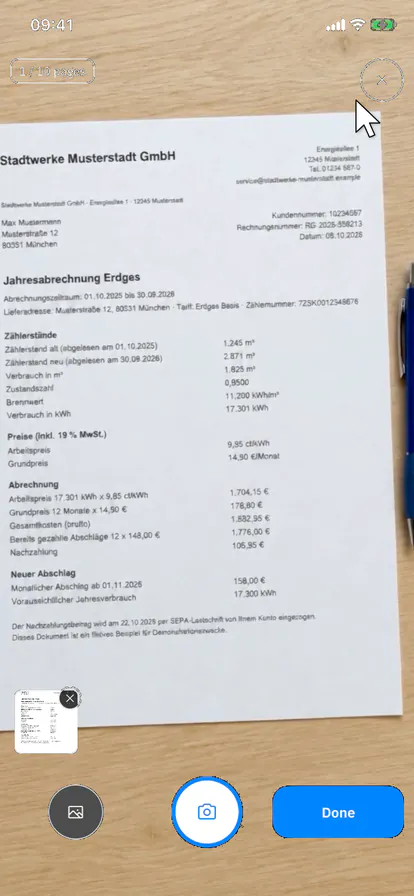
  2. Her sayfayı yuvarlak düğmeyle fotoğraflayın veya mevcut fotoğrafları seçmek için sol alttaki resim simgesine dokunun. Alttaki şerit sayfaları gösterir (en fazla 10).
  3. Tamam'a dokunun. "Analiz ediliyor …" gösterilir; bir fatura PDF'den biraz daha uzun sürer.
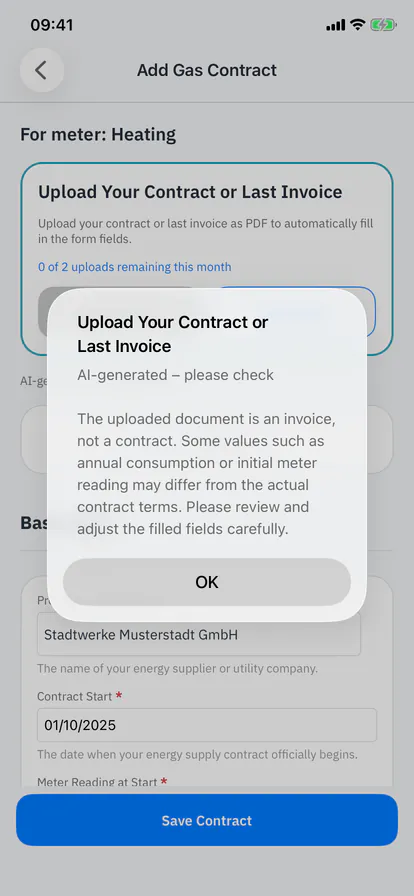
  4. İletişim kutusu belgenin sözleşme değil fatura olduğunu söyler: bazı değerler sözleşme koşullarınızdan farklı olabilir. Tamam'a dokunun.
  5. Temel Bilgileri kontrol edin: sağlayıcı, başlangıç değeri ve tarife adı faturadan gelir. Yapay zekânın faturada bulduğu okumalar "Çıkarılan Sayaç Okumaları" altında listelenir; yanlış olanları kaldırın.
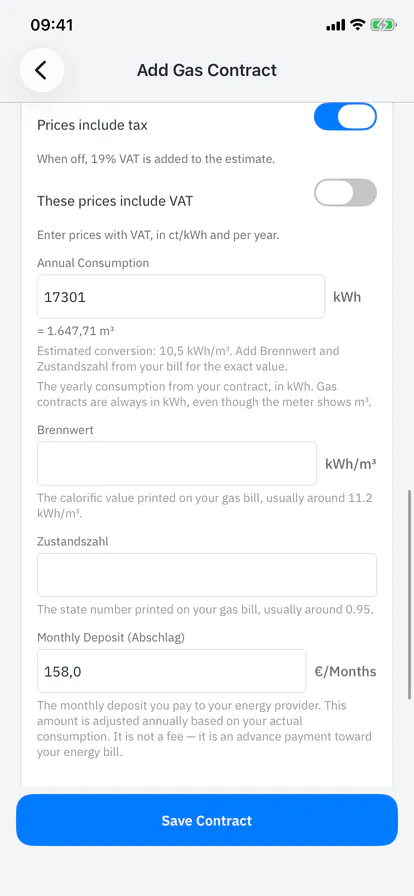
  6. Fiyatlandırma'yı açın: kWh fiyatı, hizmet ücreti, yıllık tüketim ve aylık ödeme doldurulmuştur. Gaz sayacında tam kWh dönüşümü için faturadaki Brennwert ve Zustandszahl değerlerini ekleyin.
  7. Sözleşmenize değil faturaya ait olanları düzeltin: videoda sözleşme başlangıcı önceki sözleşmenin bitiminden sonraki güne alınır ve başlangıç değeri güncel okumaya ayarlanır.
  8. Faturada sözleşme süresi yoktur; bilmiyorsanız Sözleşme Süresi açık uçlu kalır. Sözleşmeyi Kaydet'e dokunun.
  1. Yükleme kartında Fotoğraf Çek
    Yükleme kartında Fotoğraf Çek
  2. Şeritteki fotoğraflanan sayfa
    Şeritteki fotoğraflanan sayfa
  3. Sonuç: sözleşme değil, fatura
    Sonuç: sözleşme değil, fatura
  4. Faturadan doldurulan fiyatlandırma
    Faturadan doldurulan fiyatlandırma
  5. Başlangıç tarihi ve değeri düzeltildi
    Başlangıç tarihi ve değeri düzeltildi
  6. Kaydedilen sözleşme ve başlangıç okuması
    Kaydedilen sözleşme ve başlangıç okuması

Dikkat edin

  • Sayfayı düz, iyi ışıkta ve gölgesiz fotoğraflayın; sayfanın tamamı görüntüde olmalıdır. Bulanık fotoğraflar yanlış sayılar verir.
  • Fotoğraf yüklemesi de PDF gibi aylık haktan düşer (her enerji türü için ayda 2). Sayfalar en fazla 7 MB'lık tek bir PDF olarak gönderilir.
  • Faturadaki eski okuma bugünün değil, fatura döneminin başlangıcınındır. Yalnızca sözleşmeniz gerçekten o zaman başladıysa kullanın.
  • Uygulama aynı sayaçtaki sabit süreli bir sözleşmenin içine düşen bir başlangıç tarihini reddeder: başlangıcı o sözleşmenin bitiminden sonraki güne ayarlayın.
  • Sonraki bir okumadan düşük bir başlangıç değeri kaydederken reddedilir; okumalar sayfası hangi okumaların olduğunu gösterir.
  • Fotoğraf, Almanya'daki yapay zekâ hizmet sağlayıcısına bir kez gönderilir, orada saklanmaz ve eğitimde kullanılmaz. Onayı gizlilik ayarlarından geri çekebilirsiniz.

Bu video İngilizcedir.

Grafikler

Tüketim grafiği ekleme

Gösterge Paneli'nde bir sayacın tüketim grafiği.

  1. Sayacı açın ve Grafik Ekle'ye dokunun veya ikinci okumadan sonra çıkan öneriyi kabul edin.
  2. Grafiğe bir ad verin, örneğin "Haftalık, son üç ay".
  3. Zaman aralığını ve bir renk seçin.
  4. Kaydedin. Grafik Gösterge Paneli'nde görünür.

Dikkat edin

  • Bir grafik için en az iki okuma gerekir. Daha fazla okuma daha fazla ayrıntı verir.
  • En fazla 12 grafik kaydedebilirsiniz. Yer açmak için Gösterge Paneli'nde bir grafiğe dokunun ve Sil'i seçin.
  • Grafik, okumalar arasındaki tüketimi gösterir. Okuma hatırlatıcısı güncel tutmanıza yardımcı olur.
  • Sözleşmesinde şebekeye satış fiyatı olan bir güneş enerjisi sayacında grafiğin altında yaklaşık bir kazanç tutarı görünür.

Kısa cevaplar

Sayaç numaramı nerede bulurum?

Sayacın üzerinde, genellikle ekranın yakınındaki bir etikette, ayrıca her enerji faturasında.

Bulut simgesi ne anlama geliyor?

Yeşil: her şey hesabınıza yedeklendi. Gri: oturum açmadınız veya bazı değişiklikler hâlâ yalnızca bu telefonda.

Yapay zekâ özelliklerine ihtiyacım var mı?

Hayır. Her şey elle de çalışır. Fotoğraftan okuma ve belge okuma isteğe bağlıdır.

Uygulama internet olmadan çalışır mı?

Evet. Verileriniz telefonunuzda saklanır. Yalnızca yedekleme ve yapay zekâ için internet gerekir.

Başka sorunuz mu var? Sık sorulan sorulara bakın.