المساعدة والدروس

فيديوهات قصيرة تُبيّن كل خطوة في التطبيق. لا حاجة إلى الصوت.

العدادات

إضافة عداد كهرباء بتعرفة واحدة

عداد عادي بسجلّ واحد. معظم المنازل لديها هذا العداد.

  1. افتح القائمة، ثم اضغط على «الكهرباء»، ثم على زر +.
  2. أدخل رقم العداد تمامًا كما هو مطبوع على العداد. أعطِ العداد اسمًا تتعرّف عليه، مثل «الشقة» أو «المرآب».
  3. اختر «تعريفة واحدة».
  4. أدخل الرقم الذي يعرضه عدادك اليوم في «القراءة الأولية»، وتحقّق من «تاريخ القراءة». إذا كنت قد دوّنت الرقم في يوم سابق، فاضبط ذلك التاريخ.
  5. الرمز البريدي اختياري. في ألمانيا يفتح ميزات الذكاء الاصطناعي لهذا العداد.
  6. احفظ. يسألك التطبيق إن كان عليه تذكيرك بقراءة العداد: اختر اليوم والوقت والتكرار، أو تخطَّ ذلك.

انتبه إلى

  • رقم العداد موجود على العداد نفسه، عادةً على ملصق قرب الشاشة، وعلى كل فاتورة. في ألمانيا يُسمّى «Zählernummer».
  • تصبح القراءة الأولية أول قراءة لهذا العداد. يظهر الاستهلاك والرسوم البيانية ابتداءً من القراءة الثانية.
  • العقد اختياري. يمكنك إضافته لاحقًا من صفحة العداد.
  • يمكن لكل عداد أن يكون له تذكير قراءة واحد. يمكنك إضافته أو إزالته لاحقًا من صفحة العداد. يجب السماح بالإشعارات على هاتفك.
إضافة عداد نهاري/ليلي (HT/NT)

سجلّان: واحد للنهار (HT) وواحد لليل (NT). يُبقيهما التطبيق منفصلين.

  1. ابدأ كما في عداد التعريفة الواحدة: افتح القائمة، ثم اضغط على «الكهرباء»، ثم على +، وأدخل رقم العداد واسمًا.
  2. اختر «تعريفة مزدوجة».
  3. أدخل قراءة النهار (HT) وقراءة الليل (NT). يعرض عدادك القراءتين، وغالبًا ما تُميَّزان بـ 1.8.1 و1.8.2.
  4. تحقّق من «تاريخ القراءة» ثم احفظ.

انتبه إلى

  • تحتاج كل قراءة لاحقة إلى القيمتين معًا. يعرض التطبيق استهلاك النهار واستهلاك الليل كلًّا على حدة.
  • عقد هذا العداد له سعران لكل كيلوواط/ساعة: HT (الذروة) وNT (خارج الذروة). تجد كليهما في عقدك أو فاتورتك.
  • إذا اخترت نوع التعريفة الخطأ، فغيّره لاحقًا من «تعديل العداد».

إضافة عداد شمسي (ثنائي الاتجاه)

للألواح الشمسية مع عداد ثنائي الاتجاه: الطاقة المسحوبة من الشبكة (1.8.0) والطاقة المُغذّاة إلى الشبكة (2.8.0).

  1. ابدأ كما في عداد عادي واختر «شمسي».
  2. أدخل سجلّ الطاقة المسحوبة من الشبكة (1.8.0) في «القراءة الأولية».
  3. سجلّ الطاقة المُغذّاة إلى الشبكة (2.8.0) اختياري. أدخله إذا أردت أن ترى ما تغذّيه ألواحك.
  4. تحقّق من «تاريخ القراءة» ثم احفظ.

انتبه إلى

  • يستخدم الاستهلاك والرسوم البيانية وكل شيء آخر سجلّ «سحب من الشبكة». أما سجلّ «تغذية إلى الشبكة» فيعرض ما تغذّيه.
  • في العقد، سعر التغذية لكل كيلوواط/ساعة اختياري. به يعرض التطبيق مبلغًا تقريبيًا للعائد على بطاقة العقد وتحت الرسم البياني. هذا تقدير ولا يحل محل كشف حساب مزوّدك.
  • إذا حوّلت عدادًا شمسيًا لاحقًا إلى نوع تعريفة آخر، تُخفى قراءات التغذية إلى الشبكة ولا تُحذف.

هذا الفيديو باللغة الإنجليزية.

تعديل عداد

أعد تسمية عداد، أو غيّر نوع تعريفته، أو أضف رمزًا بريديًا لاحقًا.

  1. افتح العداد بالضغط عليه في قائمة العدادات.
  2. اضغط على ⋮ في الأعلى، ثم على «تعديل العداد».
  3. غيّر الاسم أو نوع التعريفة أو الرمز البريدي ثم احفظ.

انتبه إلى

  • تبقى قراءاتك ورسومك البيانية وعقودك كما هي عند تعديل العداد.
  • العداد الشمسي الذي يُحوَّل إلى نوع آخر تُخفى قراءات التغذية إلى الشبكة الخاصة به؛ ولا تُحذف.
  • «حذف العداد» يزيل العداد مع كل قراءاته ورسومه البيانية وعقوده. لا يمكن التراجع عن ذلك.

هذا الفيديو باللغة الإنجليزية.

القراءات

إضافة قراءة وتعديلها

أدخل قراءة باستخدام عجلات الأرقام وصحّحها لاحقًا.

  1. في قائمة العدادات، اضغط على «إضافة قراءة» عند العداد، أو اضغط على إشعار التذكير.
  2. أدر العجلات حتى تعرض الرقم الموجود على عدادك.
  3. تحقّق من «تاريخ القراءة». يمكنك ضبط تاريخ أسبق إذا كنت قد دوّنت الرقم من قبل. ثم احفظ.
  4. لتصحيح قراءة: افتح قراءات العداد، واضغط على ⋮ عند القراءة، ثم على «تعديل». «حذف» يزيلها.

انتبه إلى

  • لا يجوز أن تكون القراءة أقل من القراءة السابقة ولا أعلى من القراءة التالية. يرفض التطبيق القيم الأخرى.
  • الاستهلاك هو الفرق بين قراءتين، لذلك تبدأ الرسوم البيانية من القراءة الثانية. القراءات المنتظمة تعطي رسومًا بيانية أفضل.
  • بعد القراءة الثانية، يقترح التطبيق إنشاء رسم بياني.
  • بالذكاء الاصطناعي الاختياري يمكنك قراءة الرقم من صورة للعداد. تحقّق من النتيجة قبل الحفظ.

قراءة العداد بالكاميرا

مع حساب مفعَّل يمكن للتطبيق قراءة العدّاد من صورة. توجّه الكاميرا نحو العداد، فيقرأ الذكاء الاصطناعي الرقم وتؤكده أنت.

  1. افتح العداد، واضغط على عرض القراءات، ثم على زر + لإضافة قراءة.
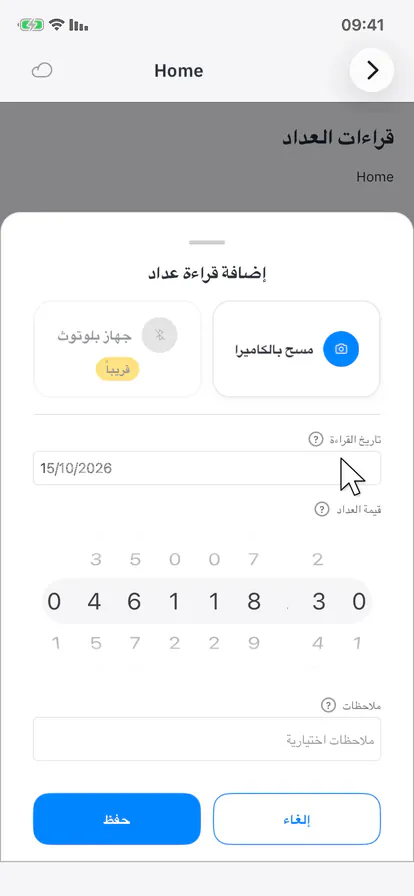
  2. اضغط على مسح بالكاميرا. في المرة الأولى يطلب التطبيق موافقتك على إرسال الصورة إلى خدمة الذكاء الاصطناعي والإذن باستخدام الكاميرا.
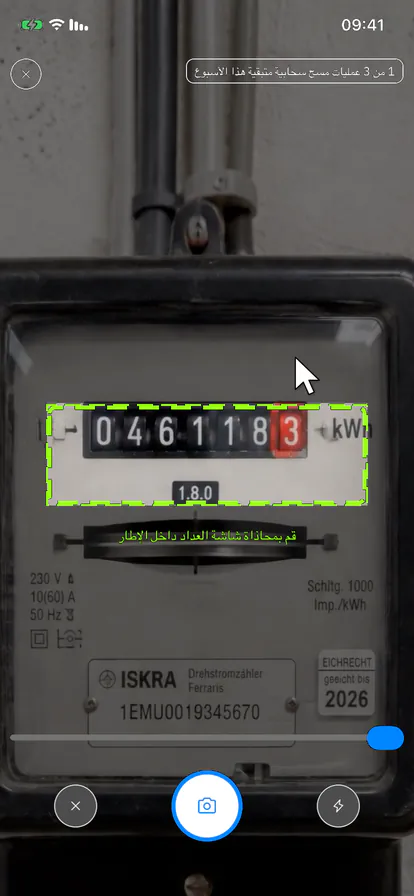
  3. أمسك الهاتف بحيث يقع العدّاد داخل الإطار الأخضر؛ استخدم شريط التكبير إذا كانت الأرقام صغيرة.
  4. اضغط على زر الالتقاط الدائري. تظهر عبارة «جاري تحليل قراءة العداد...» لبضع ثوانٍ.
  5. قارن الرقم في مربع الحوار بالعداد واضغط على قبول. للمحاولة مجددًا اضغط على إغلاق والتقط صورة جديدة.
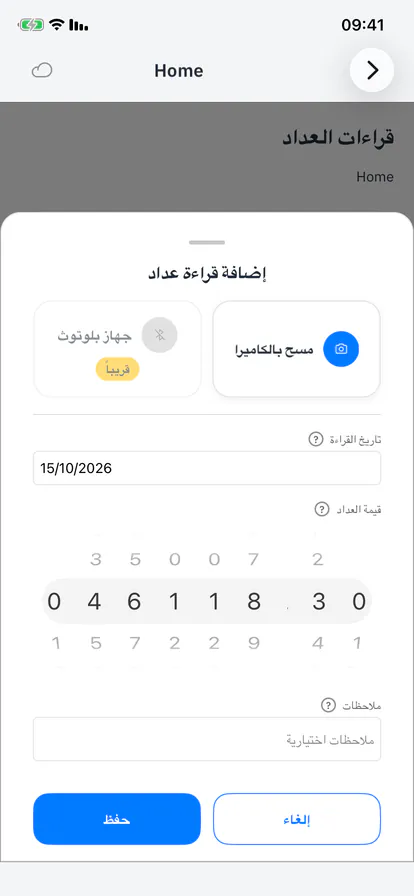
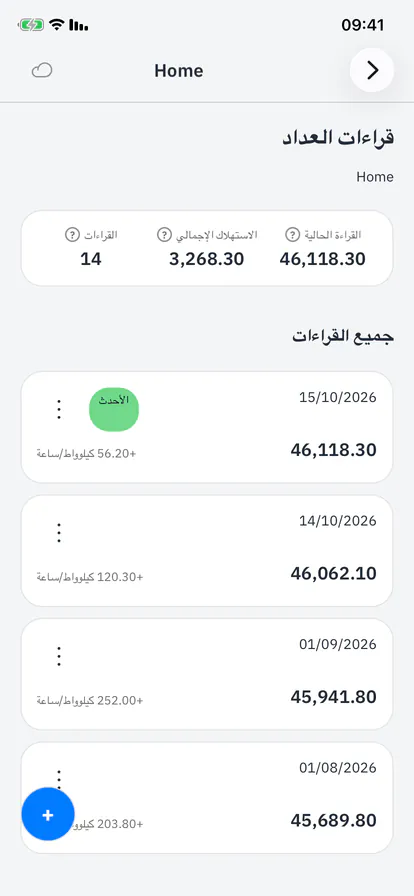
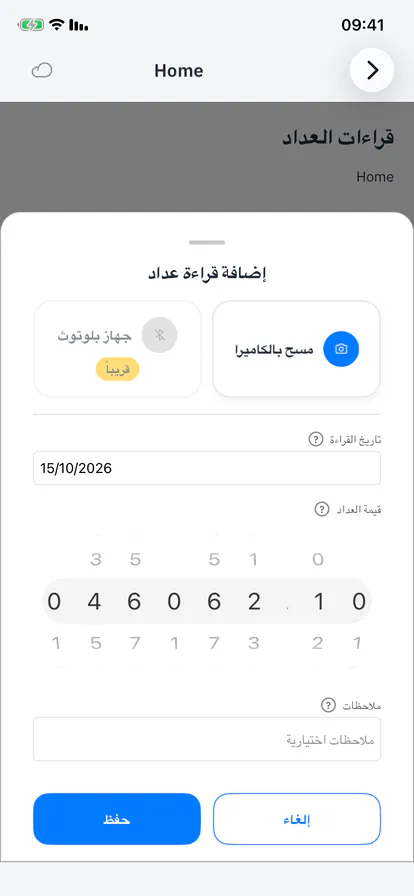
  6. تُفتح ورقة القراءة والأرقام مضبوطة. تحقق من التاريخ واضغط على حفظ.
  1. مسح بالكاميرا في ورقة إضافة قراءة
    مسح بالكاميرا في ورقة إضافة قراءة
  2. العدّاد داخل الإطار الأخضر
    العدّاد داخل الإطار الأخضر
  3. نتيجة الذكاء الاصطناعي للتأكيد
    نتيجة الذكاء الاصطناعي للتأكيد
  4. الأرقام مضبوطة في ورقة القراءة
    الأرقام مضبوطة في ورقة القراءة
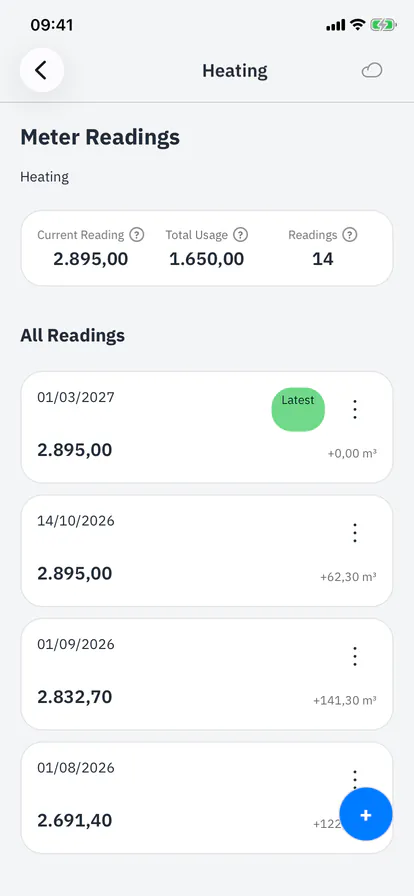
  5. القراءة الجديدة في القائمة
    القراءة الجديدة في القائمة

انتبه إلى

  • يُرسل الشريط داخل الإطار فقط، كصورة جديدة دون بيانات الموقع.
  • لديك 3 عمليات مسح سحابية في الأسبوع؛ تُظهر الشارة في الأعلى كم بقي منها. القراءة الفاشلة لا تُحتسب.
  • الإضاءة الجيدة والزاوية المستقيمة أهم من التكبير القوي. تجنّب الانعكاسات على الزجاج.
  • الرقم الأحمر في العدّاد الميكانيكي هو أول منزلة عشرية: 046118.3 يصبح 46,118.30 في التطبيق.
  • يجب ألا تكون القراءة أقل من السابقة ولا أعلى من قراءة لاحقة؛ يتحقق التطبيق من ذلك عند الحفظ.

العقود

إضافة عقد إلى عداد

الأسعار والاستهلاك السنوي والدفعة الشهرية ومدة العقد. يمكن للتطبيق تنبيهك قبل المواعيد النهائية.

  1. افتح العداد واضغط على «إضافة عقد».
  2. أدخل اسم المزوّد. كل ما عداه يمكن ملؤه لاحقًا.
  3. «قراءة العداد عند البداية»: القراءة في اليوم الذي بدأ فيه العقد. تجدها في تأكيد العقد أو في أول فاتورة.
  4. الأسعار: سعر الكيلوواط/ساعة ورسوم الخدمة (Grundpreis) والدفعة الشهرية (Abschlag) موجودة في عقدك أو في آخر فاتورة. عداد النهار/الليل له سعران لكل كيلوواط/ساعة.
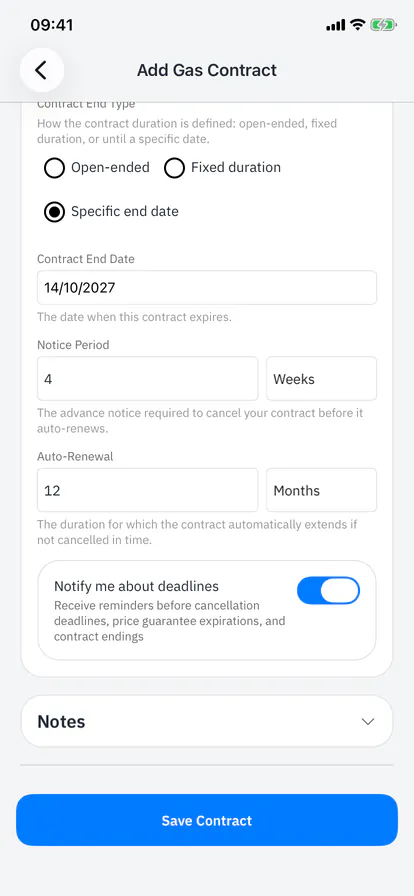
  5. تحت «مدة العقد»: بداية العقد والمدة وفترة الإشعار والتجديد التلقائي وضمان السعر. فعّل «أبلغني بالمواعيد النهائية».
  6. احفظ.

انتبه إلى

  • تنبيهات المواعيد النهائية: قبل الموعد النهائي للإلغاء بـ 30 و7 أيام، وقبل انتهاء ضمان السعر بـ 7 أيام، وقبل انتهاء عقد بلا تجديد تلقائي بـ 30 يومًا، في الساعة 9:00. يجب السماح بالإشعارات على هاتفك.
  • قراءة العداد عند البداية مرتبطة بقراءات العداد. لتغييرها لاحقًا، عدّل تلك القراءة في صفحة القراءات.
  • حتى 10 عقود نشطة لكل نوع عداد (كهرباء، غاز). العقود المنتهية والملغاة لا تُحتسب.
  • بالذكاء الاصطناعي الاختياري يمكن لملف PDF للعقد أو لفاتورة ملء النموذج. تحقّق من كل قيمة قبل الحفظ.
  • للإلغاء: افتح العقد واضغط على «إلغاء العقد». يُعدّ التطبيق رسالة بريد إلكتروني؛ تراجعها أنت وترسلها من تطبيق البريد الخاص بك.

دع الذكاء الاصطناعي يملأ العقد من ملف PDF

مع حساب مفعَّل يمكن للتطبيق قراءة تأكيد عقدك أو آخر فاتورة بصيغة PDF وملء النموذج. أنت تتحقق من القيم ثم تحفظ.

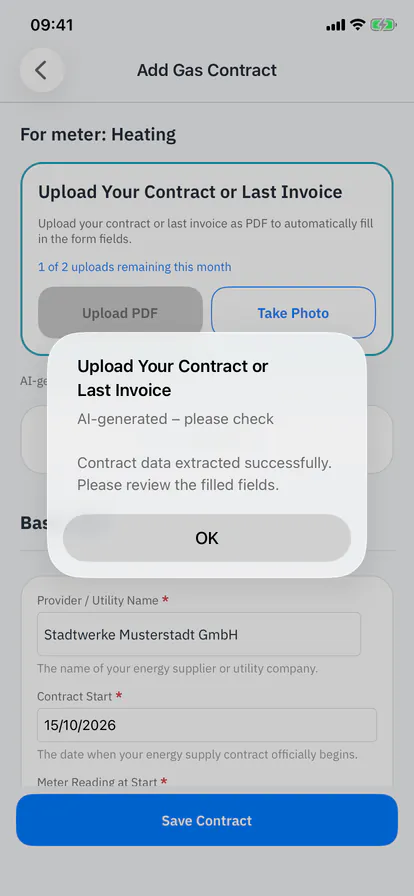
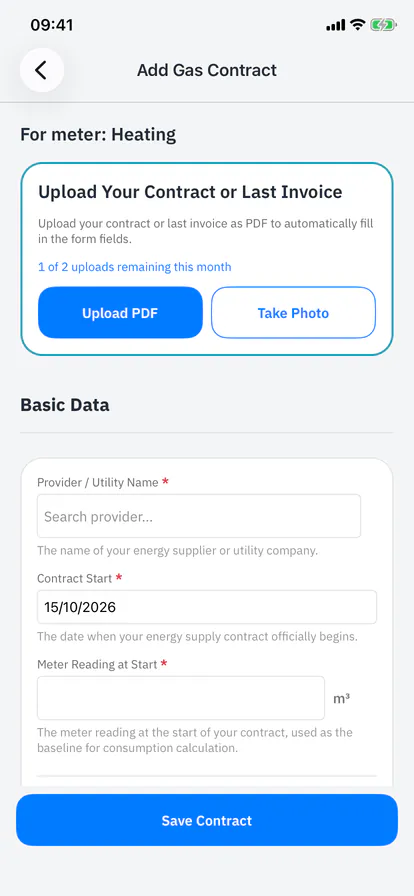
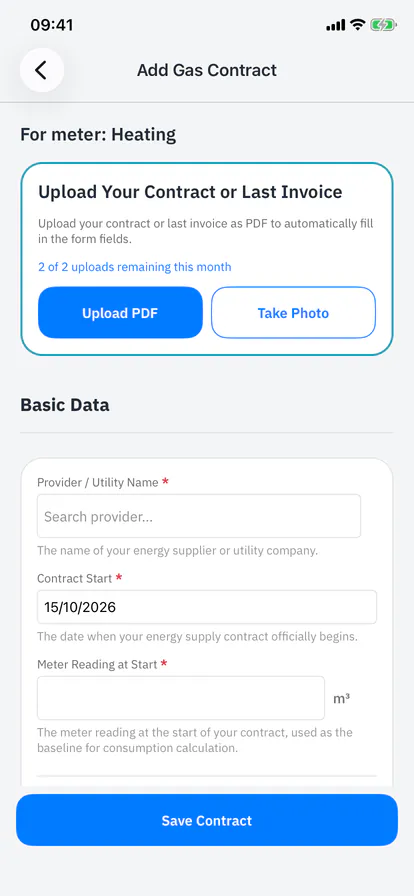
  1. افتح العداد واضغط على إضافة عقد. تُظهر بطاقة «تحميل العقد أو آخر فاتورة» في الأعلى عدد التحميلات المتبقية لك هذا الشهر.
  2. اضغط على تحميل PDF. في المرة الأولى يطلب التطبيق موافقتك على إرسال المستند إلى خدمة الذكاء الاصطناعي؛ اضغط على قبول.
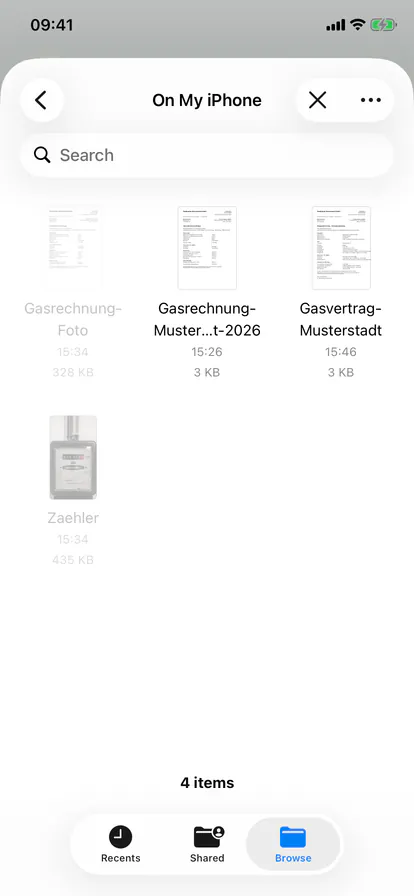
  3. في منتقي الملفات افتح تصفّح، ثم على iPhone الخاص بي (أو مجلد السحابة لديك)، واضغط على ملف PDF.
  4. انتظر ما دامت عبارة «جارٍ التحليل …» معروضة. يؤكد مربع حوار النتيجة: «مُولَّد بالذكاء الاصطناعي – يرجى التحقق».
  5. اضغط على موافق وتصفّح النموذج: المزوّد وبداية العقد وقراءة العداد عند البداية واسم التعرفة مملوءة.
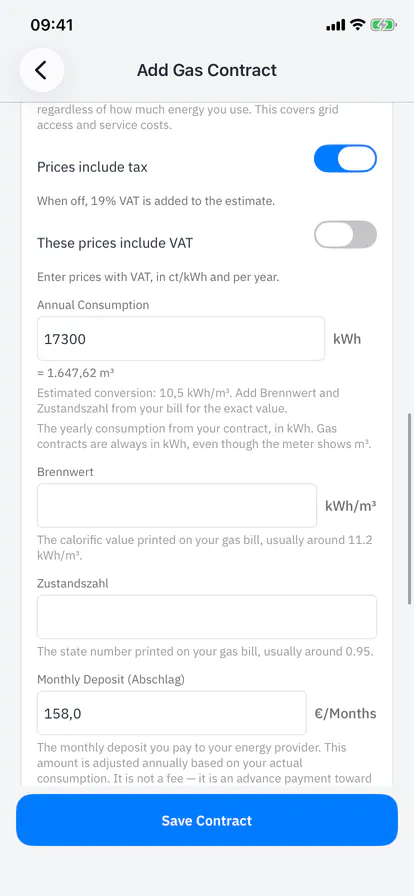
  6. افتح التسعير ومدة العقد: سعر الكيلوواط/ساعة ورسوم الخدمة والاستهلاك السنوي والدفعة الشهرية وتاريخ الانتهاء ومهلة الإلغاء والتجديد التلقائي تأتي من المستند. اكتب ما تركه الذكاء الاصطناعي فارغًا، مثل أشهر ضمان السعر.
  7. فعّل «إشعاري بالمواعيد النهائية» إذا أردت تذكيرات قبل مهلة الإلغاء ونهاية العقد.
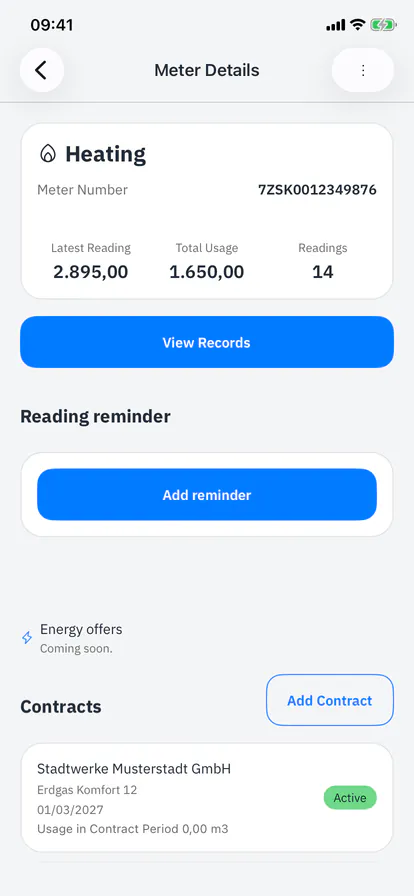
  8. اضغط على حفظ العقد. يظهر العقد في صفحة العداد بحالة نشط.
  1. بطاقة التحميل في نموذج إضافة عقد
    بطاقة التحميل في نموذج إضافة عقد
  2. اختيار ملف PDF في منتقي الملفات
    اختيار ملف PDF في منتقي الملفات
  3. النتيجة: مُولَّد بالذكاء الاصطناعي، يرجى التحقق
    النتيجة: مُولَّد بالذكاء الاصطناعي، يرجى التحقق
  4. التسعير مملوء من المستند
    التسعير مملوء من المستند
  5. مدة العقد وتنبيهات المواعيد النهائية
    مدة العقد وتنبيهات المواعيد النهائية
  6. العقد المحفوظ في صفحة العداد
    العقد المحفوظ في صفحة العداد

انتبه إلى

  • تحقق من كل قيمة مقارنةً بمستندك قبل الحفظ: قد يخطئ الذكاء الاصطناعي في قراءة رقم أو تاريخ.
  • يُحتسب التحميل من حصتك الشهرية (2 في الشهر لكل نوع طاقة). المستند الذي ليس عقد طاقة ولا فاتورة لا يُحتسب.
  • يجب أن يكون ملف PDF أصغر من 7 ميغابايت وأن يحتوي على نص. للعقد الورقي استخدم التقاط صورة وصوّر كل صفحة.
  • إذا تداخلت التواريخ مع عقد محدد المدة على العداد نفسه، يرفض التطبيق الحفظ: اضبط تاريخ البداية على اليوم التالي لانتهاء العقد القديم.
  • تصبح قراءة العداد عند البداية قراءةً في صفحة القراءات؛ صحّحها هناك لاحقًا عند الحاجة.
  • يُرسل المستند مرة واحدة إلى مزوّد خدمة الذكاء الاصطناعي في ألمانيا، ولا يُخزَّن هناك ولا يُستخدم للتدريب. يمكنك سحب الموافقة من إعدادات الخصوصية.

هذا الفيديو باللغة الإنجليزية.

صوّر فاتورة ودع الذكاء الاصطناعي يقرؤها

لا يوجد ملف PDF في متناول اليد؟ مع حساب مفعَّل يمكنك تصوير آخر فاتورة. يأخذ الذكاء الاصطناعي منها الأسعار والاستهلاك السنوي وقراءة العداد؛ تكمل أنت الباقي ثم تحفظ.

  1. افتح العداد، واضغط على إضافة عقد ثم على التقاط صورة في بطاقة التحميل.
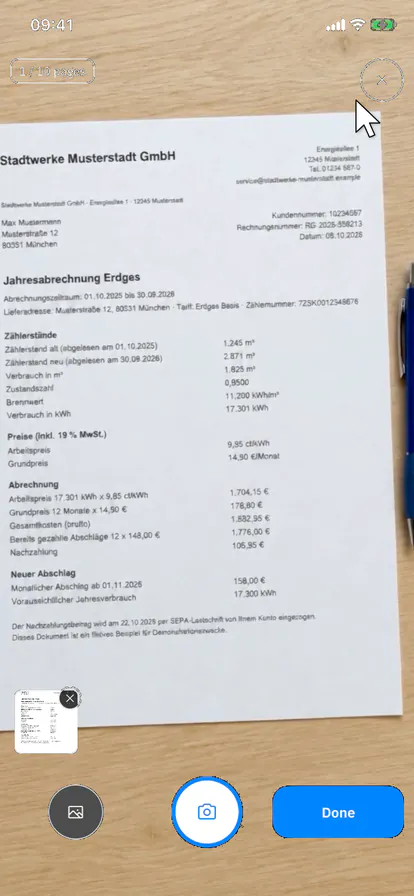
  2. صوّر كل صفحة بالزر الدائري، أو اضغط على أيقونة الصورة في الأسفل يسارًا لاختيار صور موجودة لديك. يُظهر الشريط في الأسفل الصفحات (حتى 10).
  3. اضغط على تم. تظهر عبارة «جارٍ التحليل …»؛ تستغرق الفاتورة وقتًا أطول قليلًا من ملف PDF.
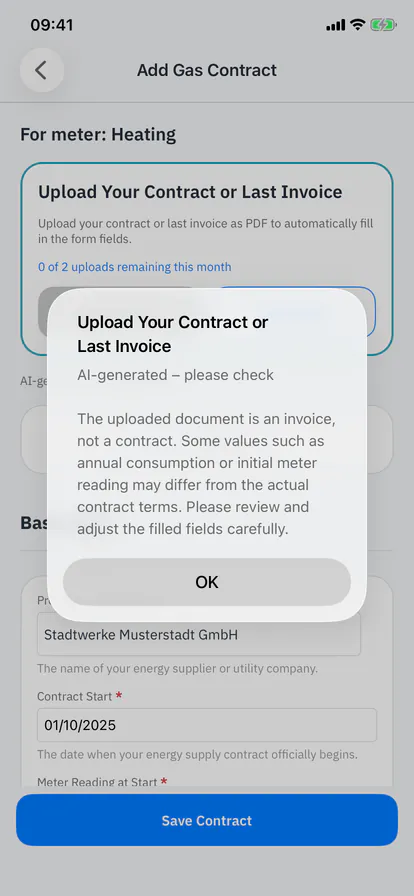
  4. يخبرك مربع الحوار أن المستند فاتورة وليس عقدًا: قد تختلف بعض القيم عن شروط عقدك. اضغط على موافق.
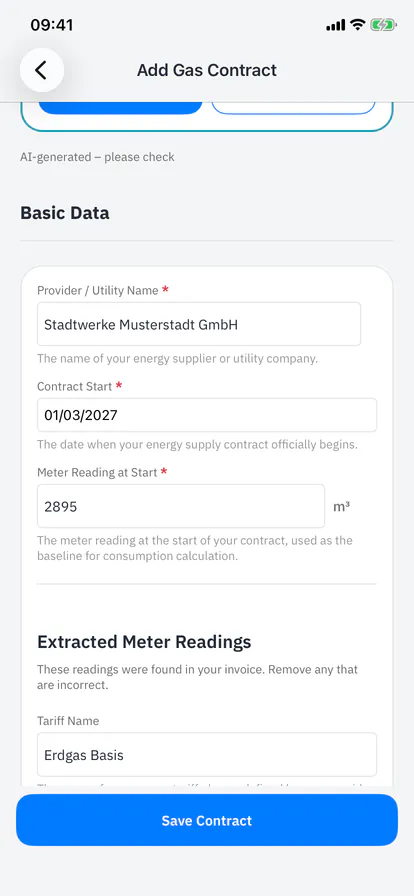
  5. تحقق من البيانات الأساسية: المزوّد وقراءة البداية واسم التعرفة تأتي من الفاتورة. القراءات التي وجدها الذكاء الاصطناعي في الفاتورة تُدرج تحت «قراءات العداد المستخرجة»؛ احذف الخاطئة منها.
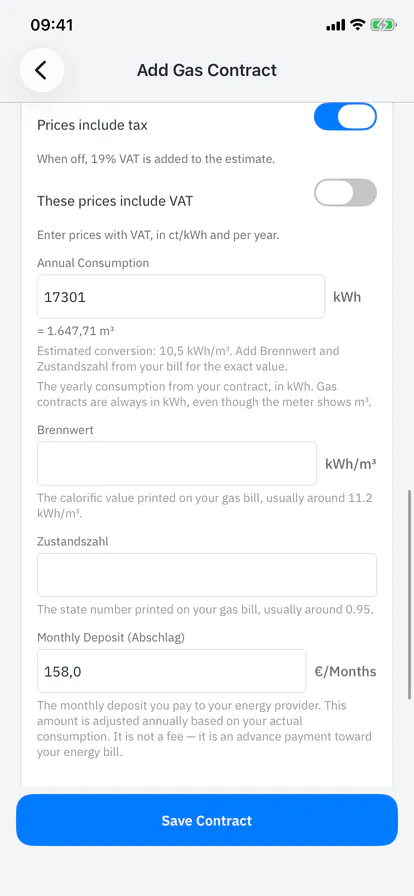
  6. افتح التسعير: سعر الكيلوواط/ساعة ورسوم الخدمة والاستهلاك السنوي والدفعة الشهرية مملوءة. أضف Brennwert وZustandszahl من الفاتورة للتحويل الدقيق إلى كيلوواط/ساعة لعداد الغاز.
  7. صحّح ما يخص الفاتورة لا عقدك: في الفيديو يُنقل تاريخ بداية العقد إلى اليوم التالي لانتهاء العقد السابق وتُضبط قراءة البداية على القراءة الحالية.
  8. لا تحمل الفاتورة مدة عقد، لذا تبقى مدة العقد مفتوحة ما لم تكن تعرفها. اضغط على حفظ العقد.
  1. التقاط صورة في بطاقة التحميل
    التقاط صورة في بطاقة التحميل
  2. الصفحة المصوَّرة في الشريط
    الصفحة المصوَّرة في الشريط
  3. النتيجة: فاتورة وليست عقدًا
    النتيجة: فاتورة وليست عقدًا
  4. التسعير مملوء من الفاتورة
    التسعير مملوء من الفاتورة
  5. تاريخ البداية وقراءة البداية مصحَّحان
    تاريخ البداية وقراءة البداية مصحَّحان
  6. العقد المحفوظ وقراءة بدايته
    العقد المحفوظ وقراءة بدايته

انتبه إلى

  • صوّر الصفحة مسطّحة وفي إضاءة جيدة ودون ظلال؛ يجب أن تكون الصفحة كاملة في الصورة. الصور الضبابية تعطي أرقامًا خاطئة.
  • يُحتسب تحميل الصور مثل ملف PDF من الحصة الشهرية (2 في الشهر لكل نوع طاقة). تُرسل الصفحات كملف PDF واحد لا يتجاوز 7 ميغابايت.
  • القراءة القديمة في الفاتورة من بداية فترة الفوترة، لا من اليوم. استخدمها فقط إذا بدأ عقدك فعلًا حينها.
  • يرفض التطبيق تاريخ بداية يقع داخل عقد محدد المدة على العداد نفسه: اضبط البداية على اليوم التالي لانتهاء ذلك العقد.
  • قراءة بداية أقل من قراءة لاحقة تُرفض عند الحفظ؛ تُظهر صفحة القراءات القراءات الموجودة.
  • تُرسل الصورة مرة واحدة إلى مزوّد خدمة الذكاء الاصطناعي في ألمانيا، ولا تُخزَّن هناك ولا تُستخدم للتدريب. يمكنك سحب الموافقة من إعدادات الخصوصية.

هذا الفيديو باللغة الإنجليزية.

الرسوم البيانية

إضافة رسم بياني للاستهلاك

رسم بياني لاستهلاك عداد على لوحة التحكم.

  1. افتح العداد واضغط على «إضافة رسم بياني»، أو اقبل الاقتراح الذي يظهر بعد القراءة الثانية.
  2. أعطِ الرسم البياني اسمًا، مثل «أسبوعي، آخر ثلاثة أشهر».
  3. اختر الفترة الزمنية ولونًا.
  4. احفظ. يظهر الرسم البياني على لوحة التحكم.

انتبه إلى

  • يحتاج الرسم البياني إلى قراءتين على الأقل. المزيد من القراءات يعطي تفاصيل أكثر.
  • يمكنك حفظ حتى 12 رسمًا بيانيًا. لإفساح المجال، اضغط على رسم بياني في لوحة التحكم واختر «حذف».
  • يعرض الرسم البياني الاستهلاك بين القراءات. يساعدك تذكير القراءة على إبقائه محدّثًا.
  • للعداد الشمسي الذي يحتوي عقده على سعر تغذية، يظهر مبلغ تقريبي للعائد تحت الرسم البياني.

إجابات سريعة

أين أجد رقم العداد؟

على العداد نفسه، عادةً على ملصق قرب الشاشة، وعلى كل فاتورة طاقة.

ماذا تعني أيقونة السحابة؟

خضراء: كل شيء محفوظ احتياطيًا في حسابك. رمادية: لم تسجّل الدخول، أو أن بعض التغييرات ما زالت على هذا الهاتف فقط.

هل أحتاج إلى ميزات الذكاء الاصطناعي؟

لا. كل شيء يعمل يدويًا. قراءة الصور وقراءة المستندات اختيارية.

هل يعمل التطبيق دون إنترنت؟

نعم. تُخزَّن بياناتك على هاتفك. يحتاج النسخ الاحتياطي والذكاء الاصطناعي فقط إلى الإنترنت.

لديك أسئلة أخرى؟ اطّلع على الأسئلة الشائعة.